Gérer ses dépannages
Un dépannage est une intervention rapide chez un client : une panne, une fuite, un dysfonctionnement à traiter dans la journée ou la semaine. Contrairement à un chantier (un dossier qui s'étale dans le temps avec un devis), le dépannage est conçu pour être créé en 30 secondes et clôturé une fois l'intervention faite.
La liste des dépannages
Dans le menu de gauche, cliquez sur Terrain, puis sur l'onglet Dépannages en haut de la page. La liste affiche toutes les interventions de votre entreprise.
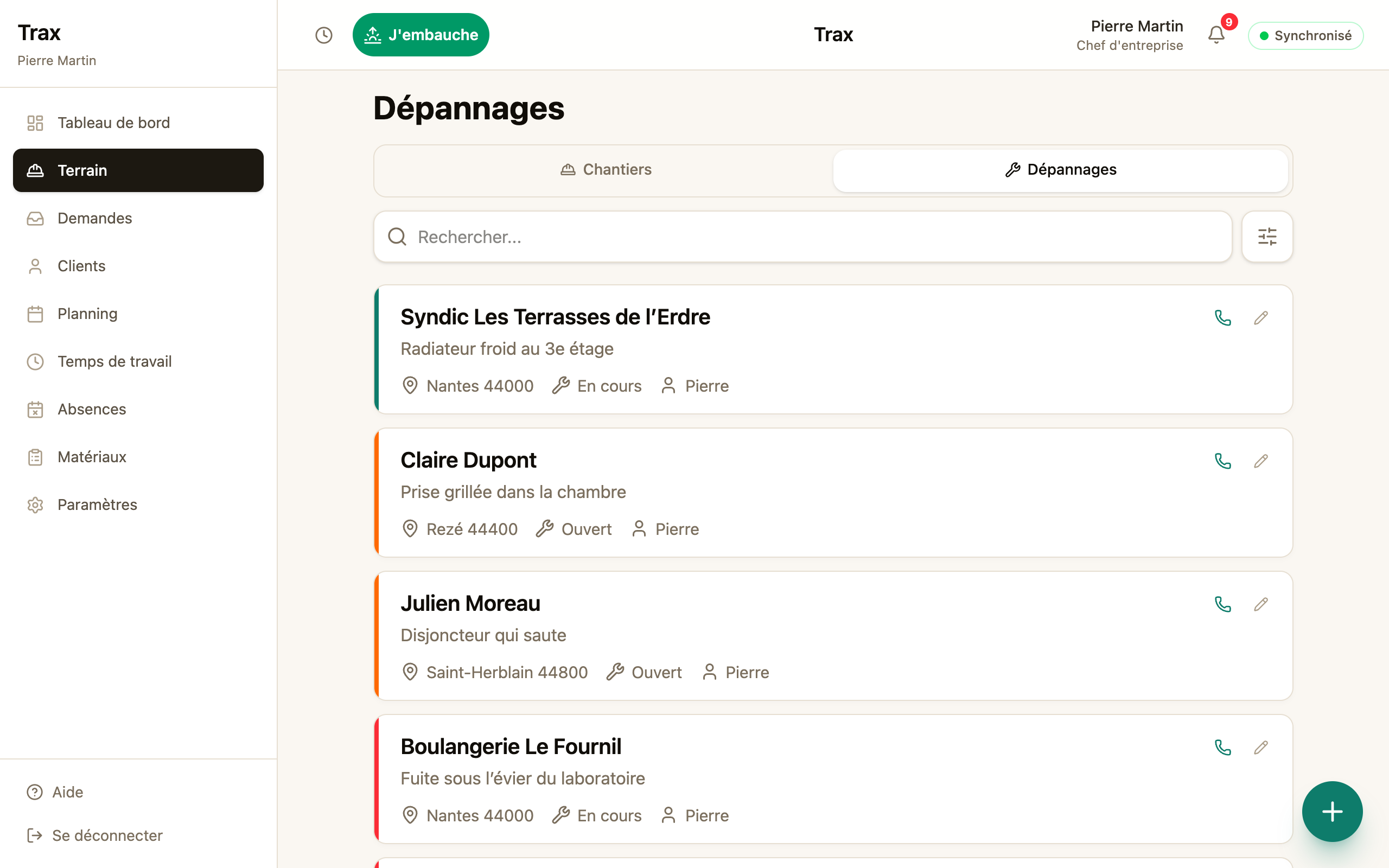
Pour chacun, vous voyez :
- Le titre (ce qui est cassé / à faire)
- Le client rattaché
- L'adresse
- Le statut et la priorité (codés par couleur)
- L'éventuelle personne assignée
Deux filtres en haut : par statut et par priorité. Le champ de recherche filtre sur le titre et l'adresse.
Si le client a un numéro de téléphone, une icône téléphone sur la carte permet de l'appeler sans ouvrir la fiche.
Combien de dépannages dans la liste ?
La liste affiche les dépannages les plus récents d'abord. Leur nombre se règle dans Paramètres → Mon compte → « Dépannages affichés dans la liste » : 50 (par défaut), 100, 200 ou 500. C'est un réglage personnel, qui vous suit d'un appareil à l'autre et vaut avec ou sans réseau.
Les 4 statuts d'un dépannage
| Statut | Signification | Couleur |
|---|---|---|
| Ouvert | Le dépannage vient d'être créé, pas encore pris en charge | Orange |
| En cours | Quelqu'un est en train de le traiter | Vert Trax |
| Résolu | L'intervention est faite, le problème est réglé | Vert |
| Fermé | Dossier clôturé administrativement (facturation faite, etc.) | Gris |
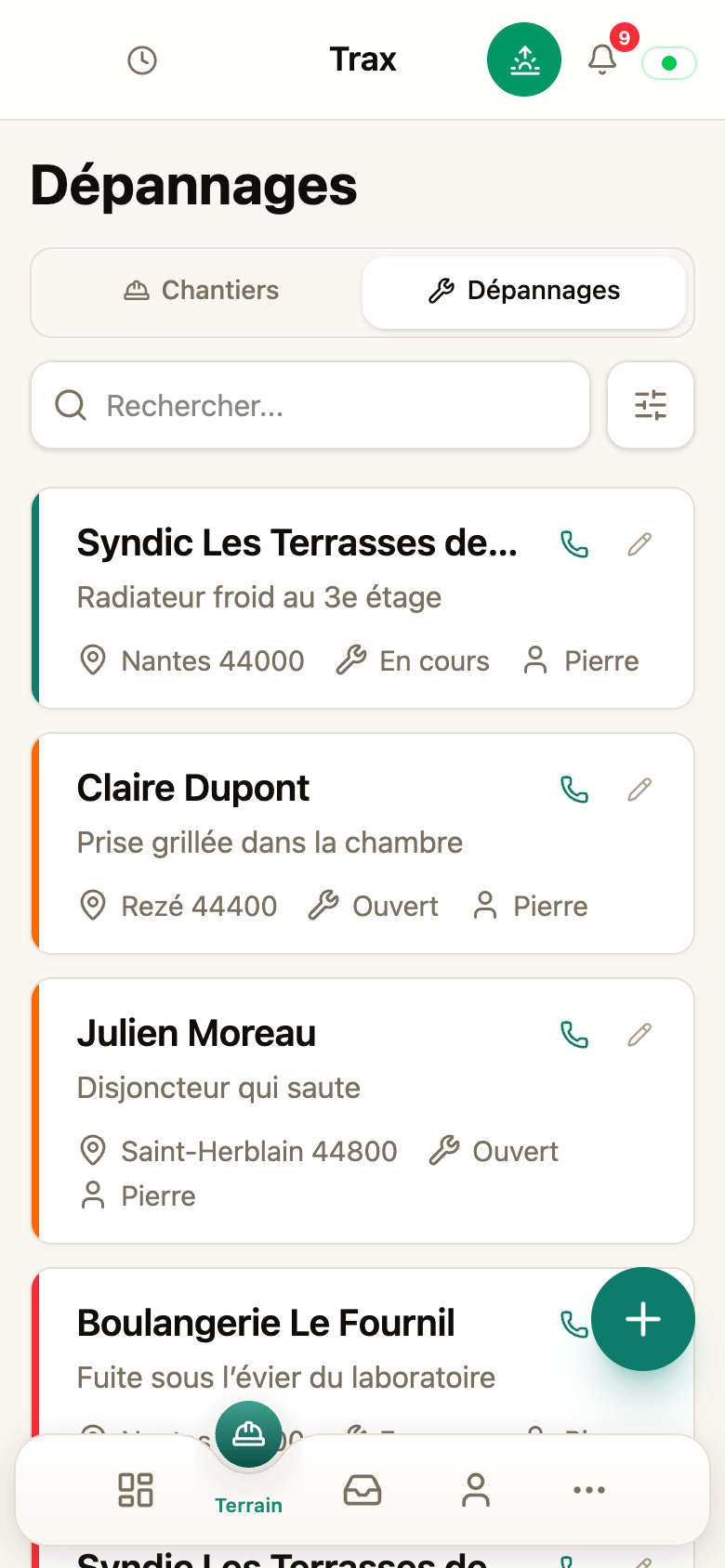
La bande de couleur à gauche de chaque carte suit le statut. Un dépannage en priorité Haute ou Urgente garde une bande orange ou rouge, quel que soit son statut. Un dépannage créé sans réseau et pas encore envoyé a une bande orange.
Les 4 niveaux de priorité
| Priorité | Quand l'utiliser |
|---|---|
| Basse | Ça peut attendre, à caler dans une semaine ou plus |
| Normale | À traiter cette semaine |
| Haute | À traiter aujourd'hui ou demain |
| Urgente | À traiter immédiatement (fuite, panne de chauffage en hiver, etc.) |
Les dépannages Haute et Urgente assignés à un utilisateur remontent automatiquement dans son widget « Dépannages urgents » du tableau de bord.
Créer un dépannage
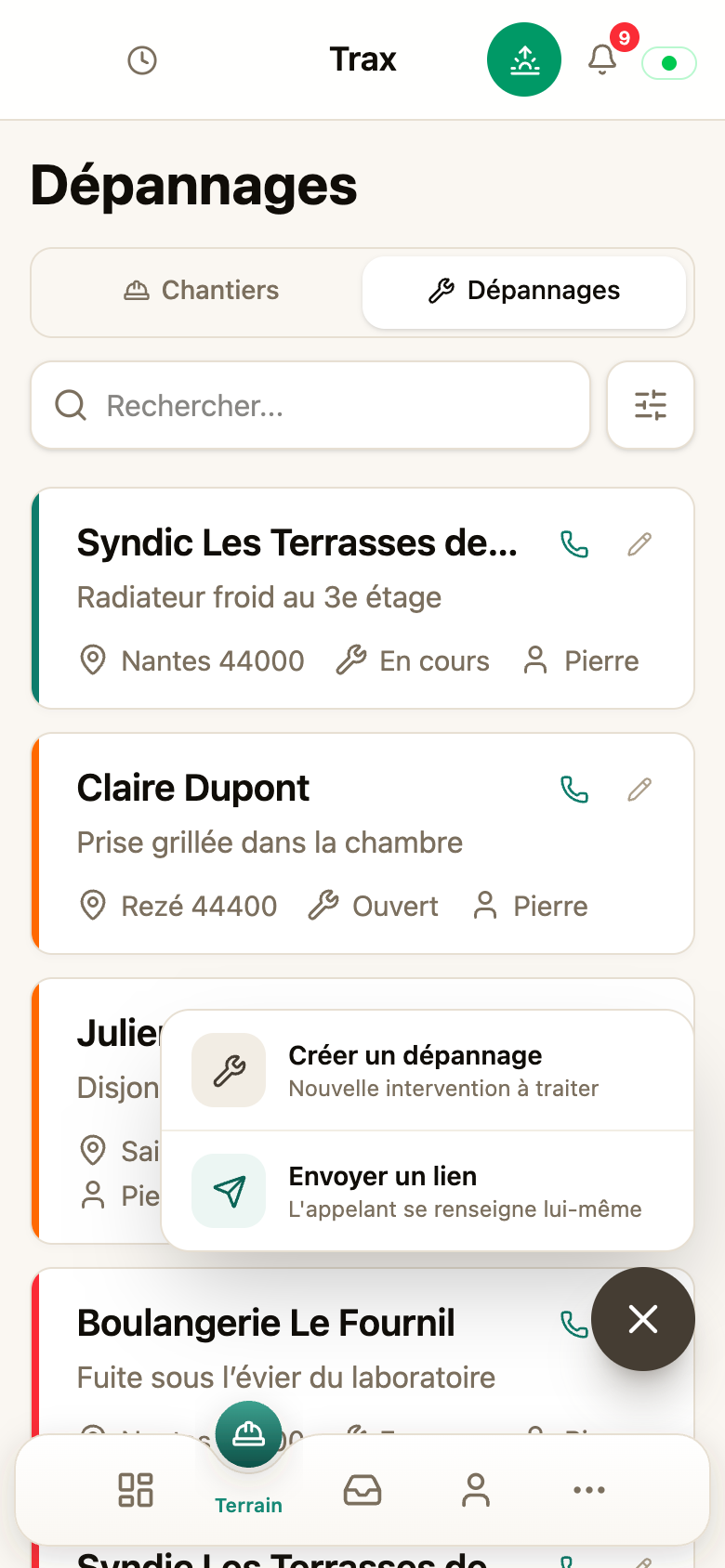
Appuyez sur le bouton rond vert « + » en bas à droite : un menu s'affiche avec deux options :
- Créer un dépannage → ouvre le formulaire de création
- Envoyer un lien → envoie à l'appelant un lien pour qu'il remplisse lui-même sa demande (visible seulement si l'option Demande client est active et que vous avez la permission de créer des clients)
Le formulaire est volontairement court pour permettre une création très rapide depuis le terrain :
| Champ | Description |
|---|---|
| Titre | Description courte (Fuite robinet cuisine, Plus de chauffage) |
| Priorité | Basse / Normale / Haute / Urgente |
| Client | Client concerné (facultatif au début) |
| Adresse, CP, Ville | Lieu d'intervention (reprise du client si renseignée) |
| Digicode, Interphone, Boîte à clés | Accès au lieu (facultatif) |
| Description | Précisions libres |
À la création, le dépannage passe en Ouvert.
Pendant un appel client, le formulaire est conçu pour qu'on puisse remplir uniquement le Titre + Priorité et enregistrer immédiatement. On reviendra renseigner le reste plus tard si besoin.
Actions rapides depuis la liste
Depuis la liste, un appui long (sur mobile) ou un clic sur le menu ⋯ ouvre un menu d'actions rapides :
- Modifier : ouvre le formulaire du dépannage ;
- Changer le statut ;
- Changer la priorité ;
- Rouvrir le dépannage : sur un dépannage Résolu ou Fermé, pour les personnes qui ont le droit de rouvrir ;
- Appeler le client.
Ces actions fonctionnent aussi sans réseau : la carte affiche la nouvelle valeur avec la mention « En attente d'envoi » et garde sa place jusqu'à l'envoi. Si le serveur refuse (dépannage fermé entre-temps au bureau, droit manquant), un bandeau rouge en haut de la liste donne le nom du dépannage et le motif, et la carte reprend la valeur du bureau.
Si votre chrono tourne sur ce dépannage, l'entrée « Fermé » est remplacée par « Ouvrir la fiche pour fermer » : la fiche vous propose alors d'enregistrer votre temps avant de fermer.
Statut, priorité et assignation depuis la fiche
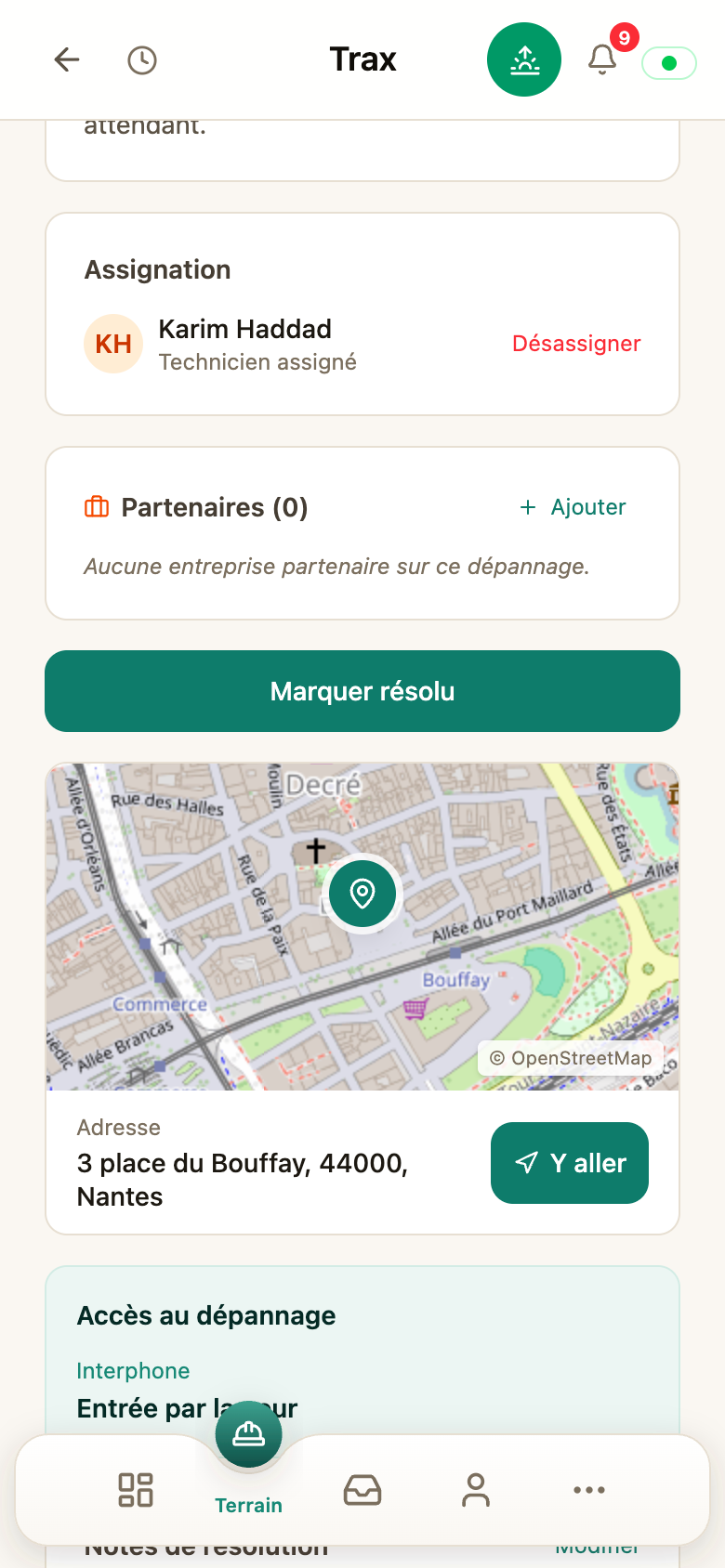
Sur la fiche d'un dépannage :
- les boutons de statut font avancer le dépannage : « Passer en cours », « Marquer résolu », « Fermer le dépannage » ;
- sur un dépannage Résolu, « Fermer le dépannage » et « Rouvrir le dépannage » sont proposés côte à côte ;
- la priorité se change avec « Changer… » dans le bloc Informations ;
- la section Assignation permet d'assigner ou de désassigner un technicien. Un compte désactivé n'est plus proposé.
Tout cela fonctionne sans réseau : la fiche affiche « En attente d'envoi » sous son titre, et les gestes partent dans l'ordre au retour du réseau. En cas de refus, l'ancienne valeur revient avec le motif (« Refusé »).
Rouvrir un dépannage
Rouvrir remet le dépannage En cours s'il a un technicien, Ouvert sinon, et efface ses dates de résolution et de fermeture. Rouvrir demande le droit « Dépannages : Rouvrir ». Pour un dépannage Résolu, le menu « Changer le statut » ne propose plus de revenir à Ouvert ou En cours : c'est une réouverture.
Fermer quand un chrono tourne
Si un chrono tourne encore sur le dépannage au moment de le fermer, la fenêtre « Chrono encore actif » propose « Enregistrer le temps puis fermer » (le temps est enregistré comme avec le bouton Stop) ou « Ignorer ce chrono et fermer ».
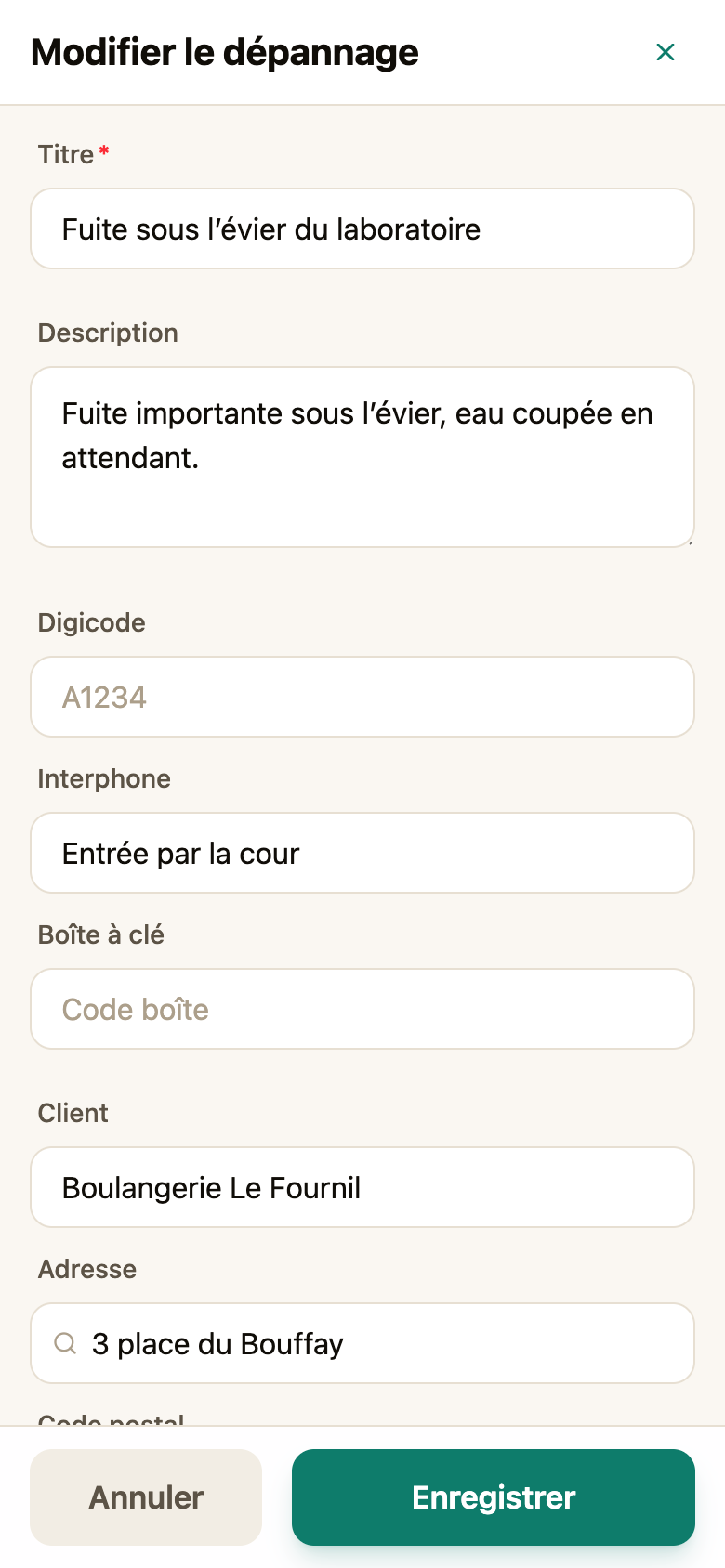
Modifier un dépannage
Bouton Modifier dans le bloc d'informations de la fiche, ou Modifier dans le menu d'appui long de la liste.
Modifier fonctionne aussi sans réseau, choix du client compris : vos changements s'affichent tout de suite avec « En attente d'envoi » et partent au retour du réseau.
Seuls les champs que vous avez changés partent : si vous corrigez le code de la boîte à clés, seul ce code part, et une description ou un digicode changés au bureau entre-temps sont gardés. Si le bureau et vous avez changé le même champ, c'est le dernier arrivé qui gagne. Quand l'adresse change, le dépannage est replacé au bon endroit sur la carte.
Archiver un dépannage
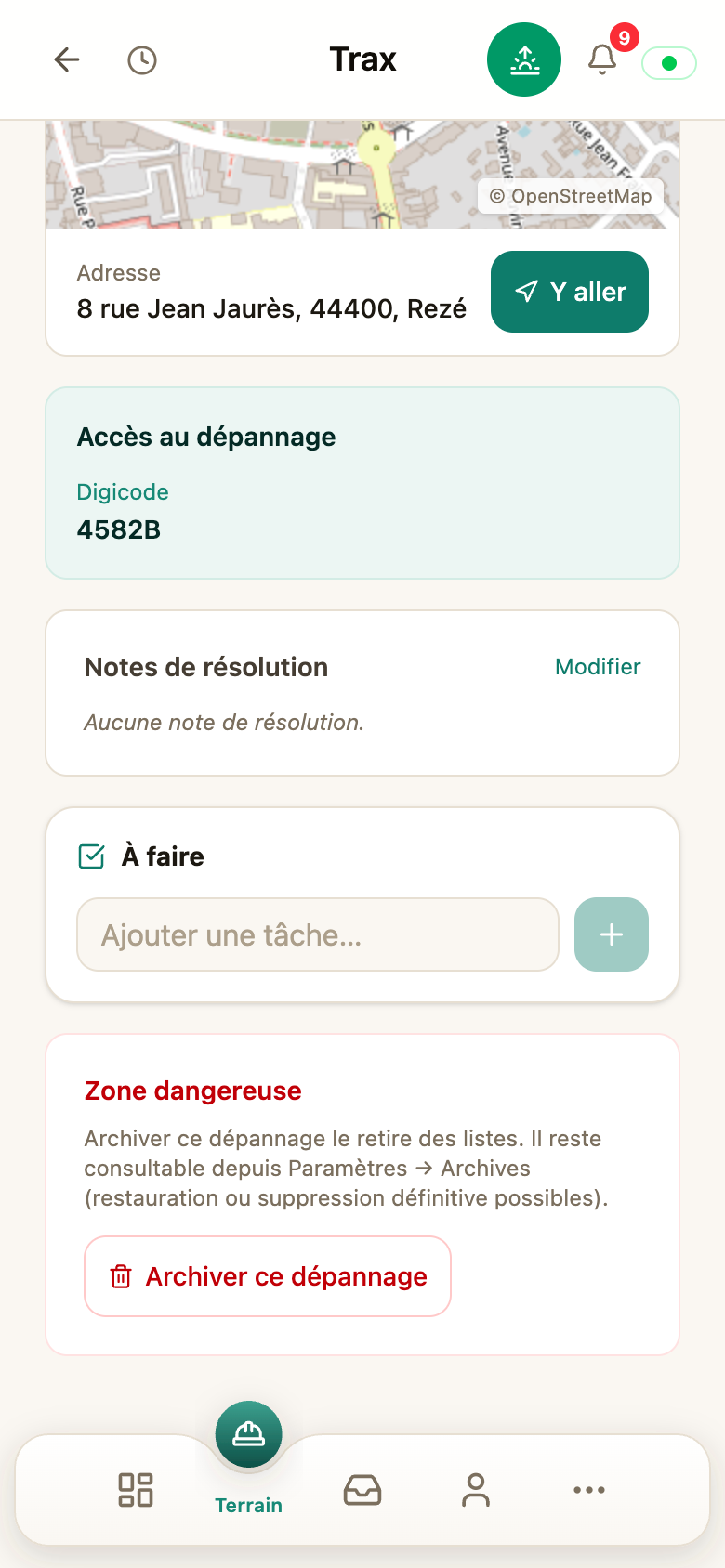
En bas de la fiche, le bloc Zone dangereuse propose « Archiver ce dépannage » (avec confirmation). Le dépannage quitte les listes et se retrouve dans Paramètres → Archives, d'où on peut le restaurer.
Cela marche sans réseau : le dépannage quitte les listes tout de suite. Si vous rouvrez sa fiche, elle affiche « Archivage en attente d'envoi ». Si le serveur refuse, il revient avec « Archivage refusé » et le motif.
La fiche d'un dépannage
Cliquer sur un dépannage ouvre sa fiche détaillée où vous trouverez :
- Le détail de l'intervention
- La personne assignée
- Le temps passé, dans l'onglet Relevés (si l'option Relevés détaillés est active)
- Les photos prises sur place (si l'option Photos est active)
- L'équipement concerné (si l'option Équipements est active)
- Les notes de résolution de l'intervenant
- Les tâches « À faire »
- En haut : « Appeler » le client et « Planifier » le dépannage (option Planning et droit de modifier le planning)
Les notes de résolution
La section « Notes de résolution » garde ce que l'intervenant a constaté et fait.
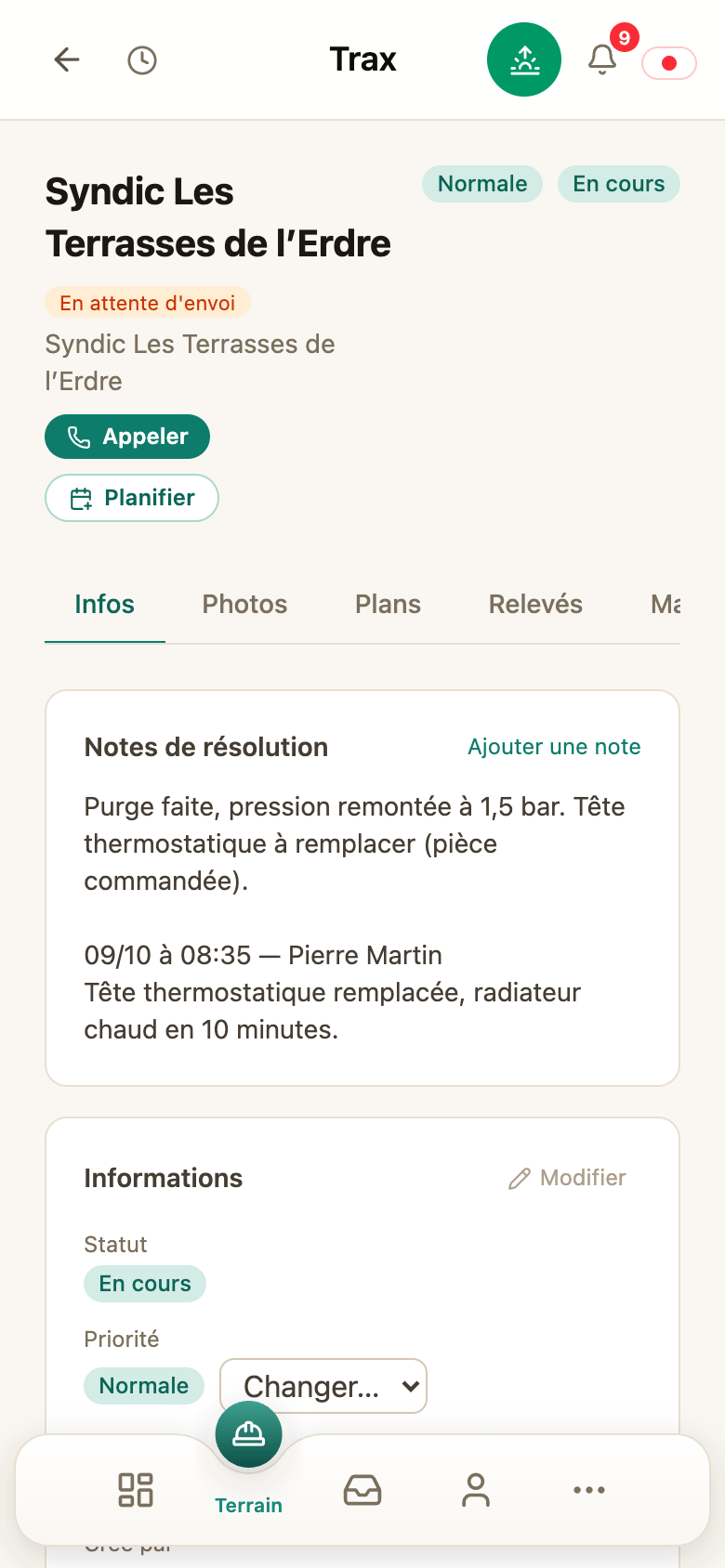
- Avec du réseau, « Modifier » permet de réécrire tout le texte.
- Sans réseau, le bouton devient « Ajouter une note » : votre note s'ajoute à la suite des précédentes, précédée de la date, l'heure et votre nom. Elle s'affiche tout de suite, et la fiche affiche « En attente d'envoi » sous son titre. Les notes déjà écrites, y compris celles du bureau, ne sont jamais effacées.
Un dépannage Fermé n'accepte plus de note.
Les tâches « À faire »
La section À faire fonctionne comme sur un chantier : cocher une tâche est possible avec le droit « Tâches : Cocher » (rôle Ouvrier par défaut) ; ajouter, renommer et supprimer demandent le droit de modifier le dépannage. Tout fonctionne sans réseau.
Les bons d'intervention
Dans l'onglet Relevés de la fiche, la section des bons d'intervention permet de créer un bon, de le faire signer par le client et de l'envoyer à la facturation, même sans réseau. Voir Bons d'intervention.
Dépannages à proximité (géolocalisation)
Avec l'option Géolocalisation / proximité, ouvrez Filtres dans la liste des dépannages, puis « Voir les dépannages proches » : une carte montre les dépannages ouverts les plus proches de votre position actuelle.
Utile pour qu'un technicien en tournée puisse rapidement voir s'il y a un autre dépannage à faire dans le quartier où il se trouve.
➡️ Voir la page dédiée : Géolocalisation et dépannages à proximité
Permissions
| Permission | Permet de |
|---|---|
depannage:read | Voir la liste et les fiches |
depannage:create | Créer un dépannage |
depannage:update | Modifier, changer le statut et la priorité, fermer, ajouter une note, gérer les tâches |
depannage:delete | Archiver, restaurer depuis les archives |
depannage:purge | Supprimer définitivement un dépannage archivé, depuis Paramètres → Archives (donné d'office au chef d'entreprise) |
depannage:assign | Confier le dépannage à un autre membre de l'équipe. Sans ce droit, on peut seulement le prendre pour soi ou retirer le technicien |
depannage:reopen | Rouvrir un dépannage résolu ou fermé |
todo:check | Tâches : Cocher — cocher une tâche sans pouvoir modifier le dépannage |
Les photos d'un dépannage suivent les mêmes règles que celles d'un chantier : l'option Photos, et les droits Photos : Ajouter pour en envoyer, Photos : Supprimer pour en retirer.
Questions fréquentes
Chantier ou dépannage : comment choisir ?
- Chantier : un dossier qui s'étale dans le temps, avec un devis, du matériel à commander, plusieurs jours d'intervention. (Ex : rénovation d'une salle de bain.)
- Dépannage : une intervention rapide, déclenchée par un appel, traitée dans la journée ou la semaine. (Ex : fuite, panne, remplacement d'un robinet.)
Si vous hésitez, créez un dépannage. Il est plus facile de le « promouvoir » en chantier ensuite que l'inverse.
Mon ouvrier doit-il voir tous les dépannages ou juste les siens ?
Avec la permission Dépannages : Voir (donnée par défaut à l'Ouvrier), il voit tous les dépannages de l'entreprise : Trax ne limite pas la liste aux siens. Sans cette permission, il n'en voit aucun. Les permissions de saisie terrain (« Voir ses saisies ») ne concernent que les heures.
Pour retrouver vite les siens, le widget « Dépannages urgents » de son tableau de bord ne montre que les dépannages haute ou urgente priorité qui lui sont assignés.
Les rôles se règlent dans Paramètres → Rôles & permissions.
Peut-on créer un dépannage récurrent (visite annuelle d'entretien) ?
Pour de l'entretien planifié programmé, utilisez plutôt un chantier et le planning. Le dépannage est conçu pour de l'urgent / du ponctuel, pas pour des récurrences.
Un dépannage Urgent s'affiche-t-il différemment ?
Oui : pastille et bande rouges dans la liste, et mise en avant dans le widget « Dépannages urgents » du tableau de bord des personnes assignées.