Les paramètres de votre espace
La page Paramètres (icône engrenage dans le menu de gauche) regroupe tout ce qui se configure dans votre espace Trax : votre compte personnel, votre entreprise, les options activées, l'équipe, les rôles, le catalogue de pièces et les archives.
Tous les onglets ne sont pas visibles par tous les utilisateurs : leur affichage dépend de votre rôle et de vos permissions.

Onglet « Mon compte »
Visible par tous.
Votre profil personnel :
- Votre prénom et nom
- Votre email
- Votre mot de passe (changement)
- Votre photo de profil
Onglet « Entreprise »
Visible uniquement par le Chef d'entreprise.
Les informations de votre entreprise qui apparaissent sur vos documents (devis, factures, bons de visite) :
| Champ | Utilité |
|---|---|
| Nom de l'entreprise | Reprend ce que vous avez saisi à l'inscription, modifiable |
| Adresse, CP, Ville | Pour le pied de vos documents |
| SIRET | Mention légale obligatoire |
| N° TVA intracommunautaire | Pour les factures |
| Logo | Affiché en haut de l'app et sur vos documents |
| N° de relevé de départ | Numéro de série des relevés (si option active) |
| Réinitialisation annuelle des relevés | Recommence la numérotation chaque année (option) |
Vous y voyez aussi votre plan tarifaire actuel et la date de fin de votre essai.
Pour changer de plan tarifaire, contactez actuellement l'éditeur de Trax. Un écran de gestion en self-service est en préparation.
Onglet « Options »
Visible uniquement par le Chef d'entreprise.
Le catalogue des 13 options activables de Trax. Vous cochez/décochez celles que vous souhaitez utiliser, dans la limite du quota de votre plan :
| Plan | Quota d'options |
|---|---|
| Essai | Toutes les options pendant 30 jours |
| Individuel | 2 |
| Équipe | 5 |
| Pro | 8 |
| Premium | Toutes |
Les 13 options possibles : Photos, Chronomètres et saisies, Multi-utilisateurs, Planning, Liste de matériaux, Plans PDF, Équipements, Bons de visite, Catalogue, Relevés électriques, Géolocalisation, Lien d'auto-saisie, Prise de rendez-vous en ligne.
➡️ Chaque option a sa propre page dans la documentation.
Certaines options actives affichent un bouton ⚙ à côté de leur toggle. Cliquer dessus ouvre un modal avec les réglages de cette option sans quitter l'écran. C'est le cas pour :
- Prise de rendez-vous en ligne → planning hebdomadaire, horaires, durée des créneaux, liaison Google Agenda
- Lien d'auto-saisie → canal d'envoi par défaut et template du message
Certaines options sont grisées et non activables. Un badge orange en indique la raison :
- « Nécessite le plan Équipe ou supérieur » → l'option est réservée aux plans Équipe, Pro et Premium (concerne Multi-utilisateurs et Prise de rendez-vous en ligne)
- « Passez au plan supérieur pour activer plus d'options » → votre quota d'options actives est atteint
Dans les deux cas, le toggle est désactivé. Pour débloquer, changez de plan (contactez le support Trax).
Vous pouvez activer/désactiver une option à tout moment — vos données ne sont jamais supprimées. Désactiver l'option Équipements masque simplement l'onglet : vos équipements existent toujours et réapparaîtront si vous réactivez.
Onglet « Équipe »
Visible par les personnes avec la permission user:list.
La liste de vos collaborateurs et des invitations en attente.
Vous pouvez :
- Inviter un nouveau membre (détaillé dans Inviter ses collaborateurs)
- Modifier le rôle d'un membre
- Lui attribuer des permissions individuelles par-dessus son rôle
- Désactiver un membre qui quitte l'entreprise
- Renvoyer ou annuler une invitation en attente
Onglet « Rôles & permissions »
Visible par les personnes avec la permission role:read.
Le catalogue des rôles de votre espace et leurs permissions associées.
Trax livre 4 rôles préconfigurés (nombre de permissions par défaut) :
| Rôle | Permissions | Modifiable |
|---|---|---|
| Chef d'entreprise | 63 | ❌ (protégé) |
| Chef de chantier | 44 | ✅ |
| Ouvrier | 16 | ✅ |
| Secrétariat | 21 | ✅ |
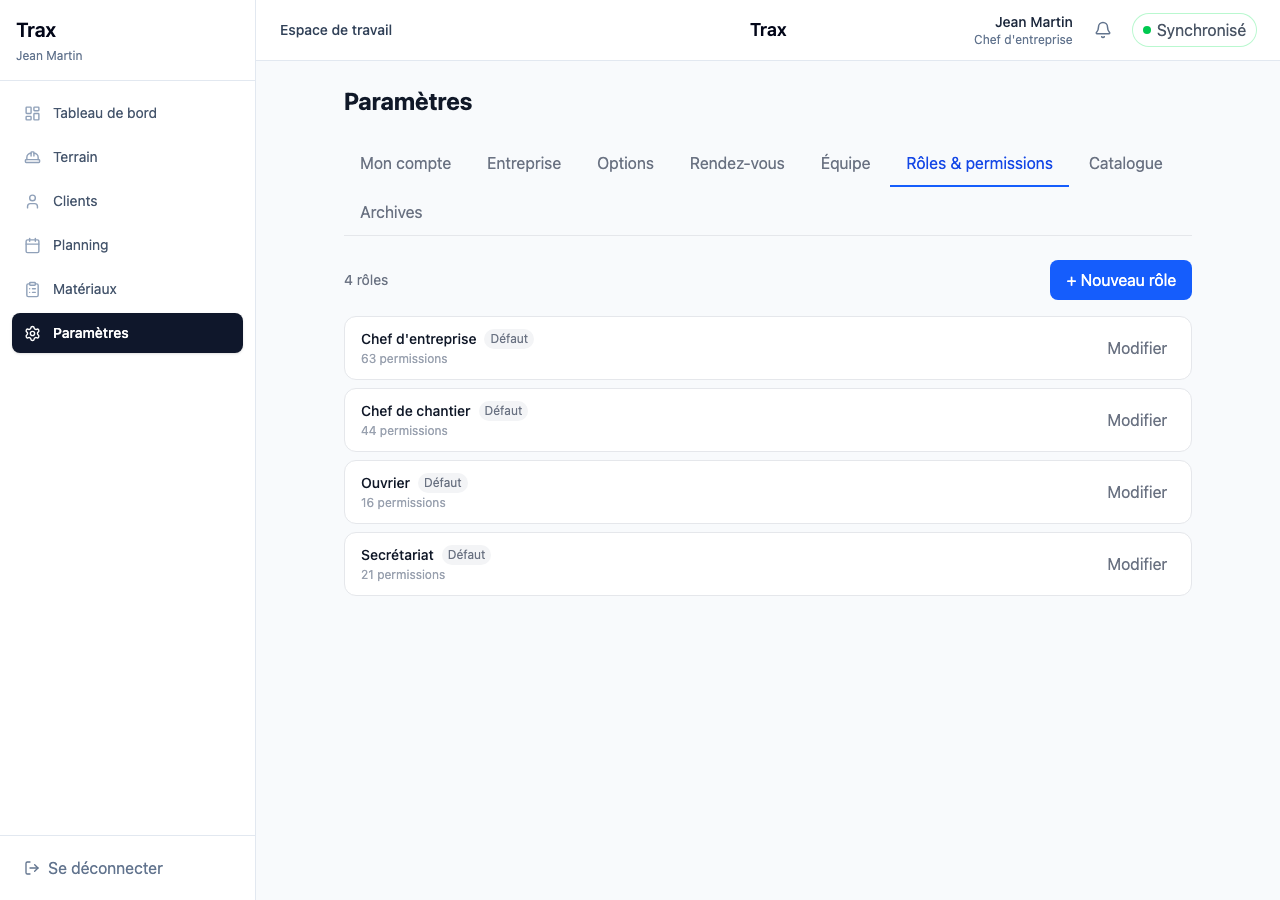
Vous pouvez :
- Modifier les permissions d'un rôle existant (sauf Chef d'entreprise)
- Créer un nouveau rôle pour des cas particuliers
- Supprimer un rôle (s'il n'est plus assigné à personne)
Les permissions sont granulaires, regroupées par catégorie :
| Catégorie | Exemples de permissions |
|---|---|
| Utilisateurs & rôles | Inviter, Voir la liste, Modifier, Désactiver |
| Clients | Créer, Voir, Modifier, Archiver, Supprimer définitivement |
| Chantiers | Créer, Voir, Modifier, Supprimer, Affecter équipe |
| Facturation | Voir le statut "à facturer", marquer un chantier comme Facturé |
| Catalogue | Voir, Gérer |
| Relevés | Créer, Voir, Modifier, Finaliser, Supprimer, Exporter |
| Planning | Voir le sien, Voir équipe, Gérer |
| Saisie terrain | Créer, Voir ses saisies, Voir toutes, Modifier ses saisies, Modifier toutes, Supprimer |
| État à facturer | Voir, Créer, Modifier, Valider, Exporter |
| Équipements | Créer, Voir, Modifier, Supprimer |
| Dépannages | Créer, Voir, Modifier, Supprimer, Assigner |
| Commandes | Créer, Voir, Recevoir, Valider, Supprimer |
| Photos | Uploader, Supprimer |
| Paramètres | Voir, Modifier |
Pour éviter un blocage où plus personne n'aurait les droits d'administration, le rôle Chef d'entreprise conserve toujours tous les droits, vous ne pouvez pas lui en retirer.
Onglet « Catalogue »
Visible par les personnes avec la permission catalogue:read. Modifiable avec catalogue:manage.
Votre bibliothèque de pièces et matériaux que vous utilisez régulièrement, pour aller plus vite quand vous montez un devis ou une liste de matériaux d'un chantier.
Chaque entrée a un nom, un prix d'achat, un prix de vente, une unité (m, m², pièce, h…), et éventuellement un fournisseur.
➡️ Voir la page Catalogue de pièces (à venir).
Onglet « Archives »
Visible si l'utilisateur peut supprimer des chantiers, des dépannages OU des clients.
L'endroit où atterrissent toutes vos fiches archivées : chantiers archivés, dépannages clos, clients fermés.
Pour chaque entrée, deux actions :
- Restaurer : la fiche revient à sa place d'origine
- Supprimer définitivement : la fiche disparaît pour de bon (avec confirmation)
La suppression définitive d'un client nécessite la permission Supprimer définitivement (client:purge), distincte de l'archivage. Avant de confirmer, Trax affiche un récapitulatif de ce qui sera supprimé (contacts, adresses) et de ce qui sera conservé mais détaché du client (chantiers, dépannages, devis, commandes, etc.). Ces données restent accessibles dans Trax mais ne seront plus rattachées à ce client.
Les éléments archivés restent indéfiniment dans cet onglet. Trax ne supprime jamais automatiquement vos données — c'est à vous de décider quand purger définitivement.
Questions fréquentes
Je ne vois pas tel onglet
C'est probablement que votre rôle n'a pas la permission nécessaire pour cet onglet. Demandez à votre Chef d'entreprise de vous attribuer la permission correspondante (cf. tableau ci-dessus).
Puis-je revenir à la configuration d'options par défaut ?
Il n'y a pas de bouton « reset » : vous décochez et recochez les options manuellement. Vos données restent intactes — seul l'affichage est concerné.
Comment changer de plan tarifaire ?
Le changement de plan se fait actuellement en contactant l'éditeur de Trax. Un écran de gestion en self-service depuis l'app est prévu prochainement.