Utilisation hors-ligne
Trax est conçu pour travailler sur le chantier, même sans réseau : sous-sol, local technique, zone blanche, mode avion. Votre téléphone garde une copie de vos fiches. Ce que vous faites sans réseau s'affiche tout de suite, est gardé sur le téléphone et part tout seul dès que le réseau revient. Rien n'est jamais effacé sans votre accord.
Avant de partir : ce que le téléphone garde
Dès qu'il a du réseau, le téléphone se met à jour tout seul et garde :
- les clients et partenaires (si votre rôle peut les voir) ;
- les chantiers et dépannages en cours (brouillon, en cours, ouvert) ;
- les chantiers et dépannages terminés récemment, selon le réglage ci-dessous ;
- pour chacune de ces fiches : ses tâches et, selon les options de votre entreprise, ses matériaux, ses commandes et la liste de ses photos.
Ces fiches s'ouvrent sans réseau, même si vous ne les avez jamais ouvertes sur ce téléphone.
Le téléphone ne garde pas d'office :
- les images des photos : elles s'affichent sans réseau si vous avez ouvert la fiche au moins une fois avec du réseau. Sinon, vous voyez le reste de la fiche, sans les images ;
- les relevés, les équipements, les temps déjà enregistrés d'une fiche, la page Commandes et le planning : sans réseau, vous les voyez seulement si vous les avez déjà ouverts avec du réseau sur ce téléphone.
Régler le nombre de jours
Dans Paramètres → Mon compte → « Fiches terminées gardées sur le téléphone », choisissez combien de temps une fiche terminée reste sur le téléphone :
| Choix | Ce que le téléphone garde |
|---|---|
| Seulement en cours | Uniquement les fiches pas encore terminées |
| 7 jours | Les fiches en cours + celles terminées depuis moins de 7 jours |
| 30 jours (par défaut) | Les fiches en cours + celles terminées depuis moins de 30 jours |
| 90 jours | Les fiches en cours + celles terminées depuis moins de 90 jours |
C'est un réglage personnel : il vous suit d'un appareil à l'autre. Il faut du réseau pour le changer.
Le bloc « Sur ce téléphone »
Toujours dans Paramètres → Mon compte, le bloc « Sur ce téléphone » montre ce que le téléphone garde (nombre de clients, chantiers, dépannages) et l'heure de la dernière mise à jour (« À jour de 14:32 »). Le bouton « Mettre à jour maintenant » relance la mise à jour à la main.
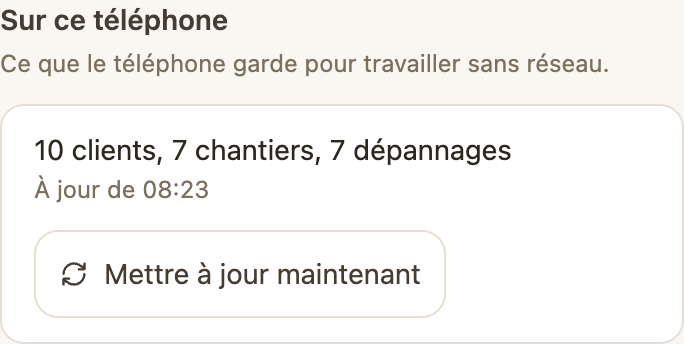
Ouvrez Trax une minute avec du réseau (au dépôt, dans le camion) : le téléphone se met à jour tout seul. Ouvrez aussi les fiches de la journée (pour leurs photos), et si besoin leur onglet Relevés puis chaque relevé, et leur onglet Équipements : ils ne sont gardés qu'une fois ouverts. Vérifiez l'heure dans « Sur ce téléphone » si vous avez un doute.
Savoir si vous avez du réseau
Le point en haut de l'écran
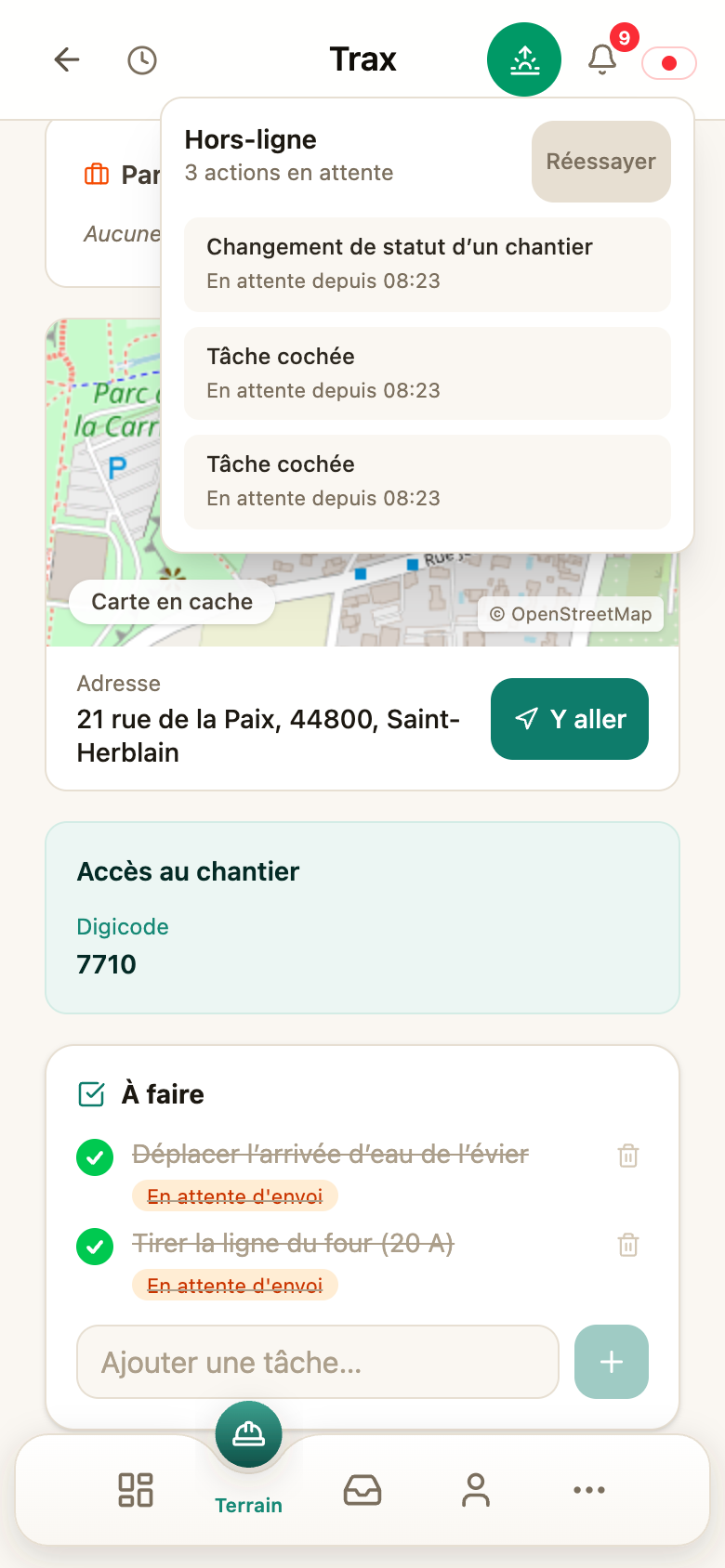
En haut de l'écran, un petit point de couleur dit où en sont vos envois :
| Point | Ce que ça veut dire |
|---|---|
| Rouge | Pas de réseau pour le moment (« Hors-ligne ») |
| Orange, avec un chiffre | Des envois attendent ou sont en train de partir (« Synchronisation… ») |
| Vert | Tout est parti (« Synchronisé ») |
Touchez le point : un petit panneau s'ouvre. Il dit combien d'actions attendent (« 3 actions en attente »), les liste une à une, et propose « Réessayer » dès que le réseau est là.
Le point rouge s'allume quand le téléphone sait qu'il n'a aucun réseau (mode avion, aucune barre). Avec un réseau très faible, ou si le serveur ne répond pas, le point peut rester orange.
La mention « À jour de… »
Quand une liste ou une fiche vient de la copie du téléphone, une petite mention dit de quand elle date : « À jour de 14:32 », « À jour d'hier, 18:05 » ou « À jour du 08/09, 09:10 ». Pendant une mise à jour, elle est suivie de « · mise à jour… ». Dès que le réseau répond, l'écran se met à jour tout seul.
Si le réseau est là mais que le serveur ne répond pas (réseau très faible), Trax attend quelques secondes au plus (une quinzaine la première fois), puis affiche la copie du téléphone. Il s'en souvient ensuite, même après la fermeture de l'application : tant que le serveur ne répond pas, les écrans s'ouvrent aussitôt avec ce qui est gardé sur le téléphone.
Les listes Chantiers et Dépannages
- Les onglets des fiches en cours (Brouillon, En cours, Ouvert) sont complets.
- Les onglets Tous, Terminé, Facturé, Résolu, Fermé ne montrent que ce que le téléphone garde. Une phrase le rappelle, par exemple : « Seuls les chantiers terminés des 30 derniers jours sont sur ce téléphone. »
- L'onglet Annulé (et les terminés si vous avez choisi « Seulement en cours ») affiche « Pas disponible sans réseau ».
- La liste des dépannages contient au plus le nombre choisi dans Paramètres → Mon compte → « Dépannages affichés dans la liste ».
Une fiche qui n'est pas sur le téléphone
Si vous ouvrez une fiche que le téléphone ne garde pas (un vieux chantier terminé, par exemple), Trax l'indique : « Cette fiche n'est pas gardée sur le téléphone : seules les fiches en cours et récentes le sont. Elle s'affichera dès que le réseau revient. »
Quand rien n'a pu être lu, les écrans le disent au lieu d'afficher une liste vide : « Indisponible sans réseau pour le moment » sur l'accueil, et une phrase du même genre ailleurs (commandes, planning…).
Ce qu'on peut faire sans réseau
Presque tout. Chaque geste s'affiche tout de suite et part au retour du réseau.
Selon votre rôle et les options de votre entreprise : ce que vous ne pouvez pas faire avec du réseau, vous ne pouvez pas non plus le faire sans réseau.
| Où | Ce qui marche sans réseau |
|---|---|
| Fiches (chantiers, dépannages, clients) | Consulter, créer, Modifier, changer le statut ou la priorité, marquer « Facturé », annuler un chantier, rouvrir un dépannage, archiver un dépannage ou un client, restaurer depuis les archives |
| Équipe et partenaires | Ajouter ou retirer une personne de l'équipe, assigner un dépannage, ajouter ou retirer un partenaire |
| Sur une fiche | Tâches « À faire », notes de résolution, photos, liste de matériaux, commandes (ajouter des articles, valider, marquer reçue, supprimer) |
| Clients | Modifier le client, ajouter, modifier ou supprimer un contact ou une adresse, choisir l'adresse principale |
| Plans en fichier (image ou PDF importé) | Renommer, tourner, supprimer ; annoter sur tablette ou ordinateur |
| Relevés | Pièces, articles, photos, légendes, finaliser |
| Bons d'intervention | Créer, signer, envoyer à la facturation |
| Temps | Chronomètre, saisir ou supprimer un temps ; avec l'option Temps de travail : embauche, pause, débauche (en glissant, ou avec un tag NFC Trax) |
| Planning | Affecter, déplacer, supprimer une affectation |
| Divers | Demander une absence ; une dictée Trax AI attend le réseau et part toute seule |
Quand vous modifiez une fiche sans réseau, seuls les champs que vous avez changés partent : ce qu'un collègue a changé d'autre au bureau entre-temps n'est pas écrasé.
Ce qui demande le réseau
- Télécharger un PDF (« Le PDF demande le réseau. ») ;
- la carte des dépannages proches (« Carte indisponible sans réseau. » — la liste par distance, elle, fonctionne) ;
- l'éditeur de plan dessiné : enregistrer, importer un fond ;
- accepter, refuser ou annuler une demande d'absence ;
- créer un lien de demande client ;
- changer le nombre de jours gardés sur le téléphone ;
- la première connexion sur un appareil, l'inscription, l'invitation d'un collaborateur.
« En attente d'envoi » : ce qui n'est pas encore parti
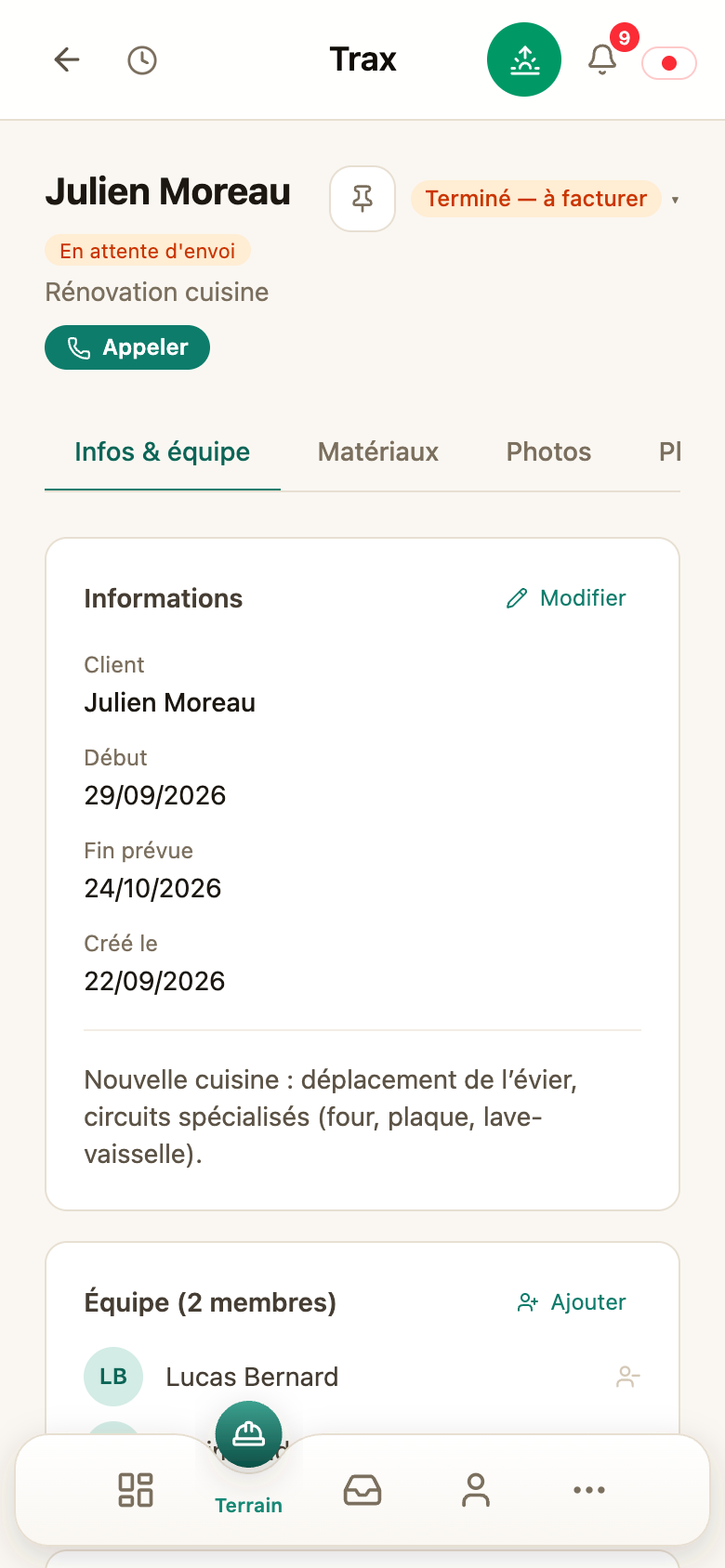
Tout ce que vous faites sans réseau s'affiche tout de suite à l'écran, avec une pastille :
| Pastille | Ce que ça veut dire |
|---|---|
| En attente d'envoi (orange) | C'est gardé sur le téléphone et partira au retour du réseau |
| À envoyer (orange, sur une photo) | La photo attend son tour pour partir |
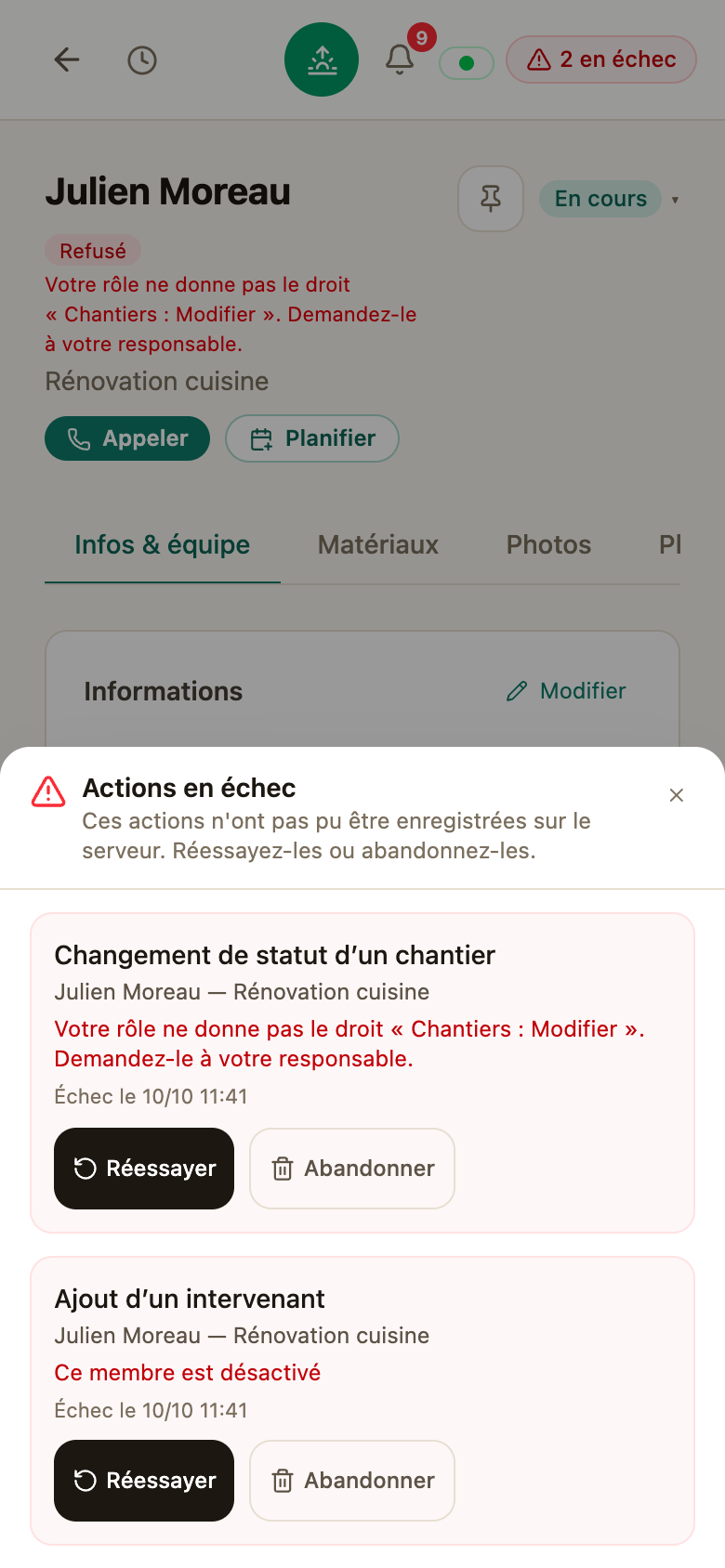
| Refusé (rouge) | Le serveur a refusé, avec le motif écrit à côté (par exemple : fiche fermée au bureau entre-temps) |
| Envoi en échec (rouge) | L'envoi n'a pas abouti après plusieurs essais |
| En attente de sa fiche / Fiche introuvable (rouge) | L'élément dépend d'une fiche créée sans réseau qui n'est pas passée |
La fiche garde sa place dans la liste jusqu'à l'envoi : elle ne saute pas sous votre doigt. Les gestes partent dans l'ordre où vous les avez faits, avec l'heure où vous les avez faits (une tâche cochée à 10 h sans réseau reste cochée à 10 h).
Quand le réseau revient
Tout part tout seul, dans l'ordre. Les pastilles disparaissent une à une et le point redevient vert.
Ce qui est parti reste affiché, même si vous rouvrez la fiche plus tard sans réseau : un statut changé, une tâche cochée, une commande validée, un matériau ou un contact ajouté ne reviennent pas à leur état d'avant. Et si le bureau change quelque chose pendant l'envoi, vous le voyez tout de suite.
Quand le serveur refuse
Il arrive que le serveur refuse un geste fait sans réseau : la fiche a été fermée au bureau entre-temps, la personne est déjà affectée ce jour-là, etc. Trax ne l'efface jamais sans vous demander :
- l'élément reste affiché en rouge, avec « Refusé » et le motif en clair ;
- un badge rouge « N en échec » apparaît à côté du point en haut de l'écran.
Appuyez sur le badge pour ouvrir « Actions en échec » :
- chaque ligne dit ce qui s'est passé et pourquoi ;
- une fiche créée sans réseau et ce que vous avez fait dessus (photos, tâches, matériaux…) sont regroupés sur une seule ligne ;
- Réessayer renvoie l'action, sans créer de doublon ;
- Abandonner l'efface tout de suite et pour de bon, sans autre question ;
- sur une ligne qui regroupe une fiche et ce que vous avez fait dessus, les boutons s'appellent Tout réessayer et Tout abandonner.
Sur les écrans, un élément en échec dit : « À régler depuis « en échec », en haut de l'écran. »
Le bureau et vous avez changé la même fiche
- Statut : c'est le geste le plus récent qui gagne, selon l'heure où il a été fait (pas l'heure où il arrive au serveur). Un geste plus ancien est simplement ignoré.
- Modifier : seuls les champs que vous avez changés partent. Si vous et le bureau avez changé le même champ, c'est le dernier arrivé qui gagne.
- Priorité, technicien, équipe : c'est le dernier arrivé au serveur qui gagne. Un geste fait à 10 h sans réseau et envoyé à 17 h passe par-dessus un changement fait au bureau à 14 h.
- Des heures commencées avant la clôture d'un chantier ou d'un dépannage et envoyées après (téléphone resté sans réseau) sont acceptées si elles arrivent moins de 30 jours après le début du travail, et signalées au bureau.
Déconnexion : ne rien perdre
Se déconnecter efface tout ce que le téléphone garde : c'est une sécurité pour les téléphones partagés entre plusieurs compagnons. Le compte suivant ne voit jamais les données du précédent.
Pour ne pas perdre de travail, au clic sur « Déconnexion » :
- S'il n'y a rien en attente, vous êtes déconnecté tout de suite.
- S'il y a du réseau, Trax envoie d'abord ce qui attend (photos comprises), puis vous déconnecte.
- S'il reste des envois, une fenêtre « Des envois attendent le réseau » liste ce qui serait perdu (heures, embauche ou débauche, photos, actions refusées, autres actions). Deux choix :
- « Rester connecté » : ce qui n'a pas été refusé partira seul au retour du réseau ;
- « Me déconnecter quand même » (en rouge) : ce travail est effacé.
Les actions « en échec » (refusées) ne partent jamais seules et sont, elles aussi, effacées à la déconnexion : réglez-les d'abord depuis « en échec ».
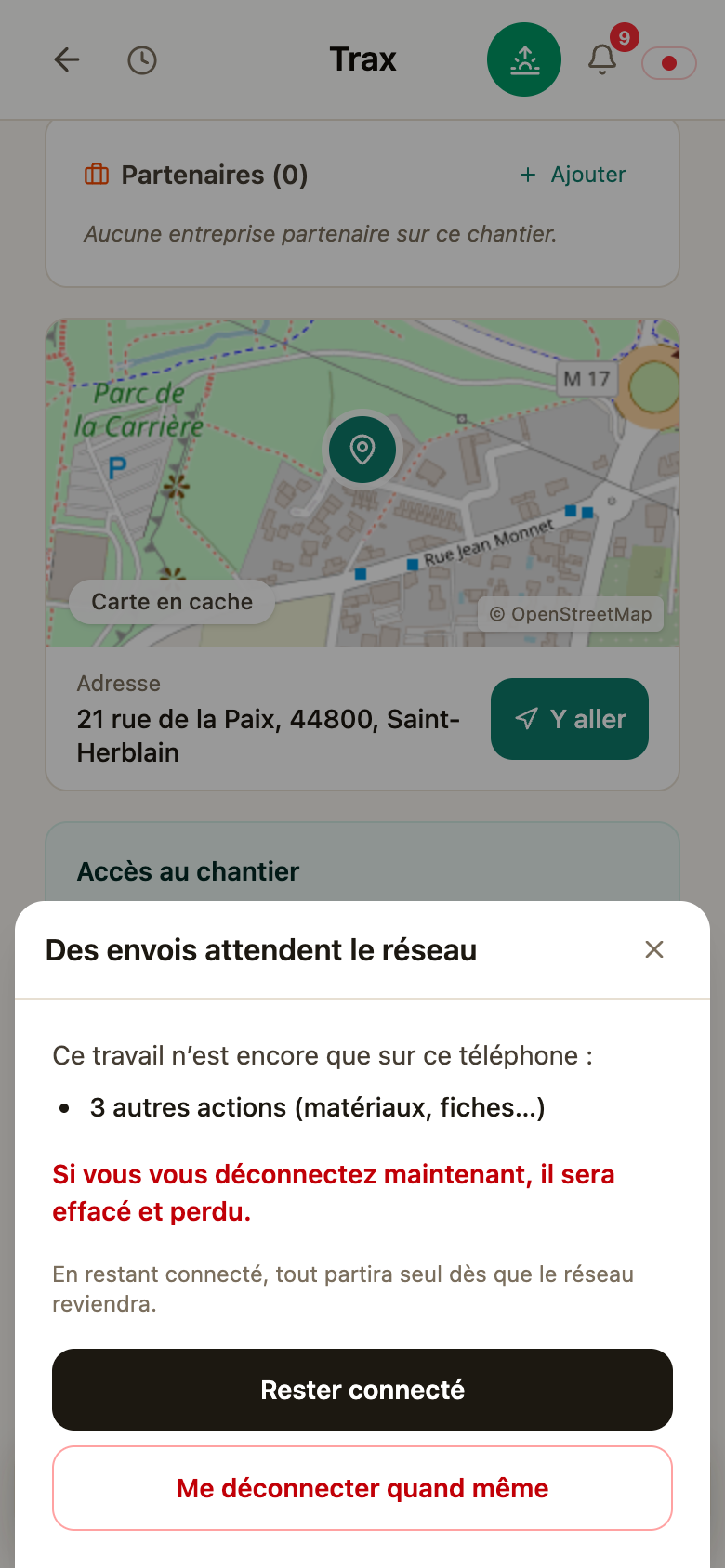
En cas de doute, choisissez toujours « Rester connecté » et déconnectez-vous plus tard, avec du réseau.
Premiers pas sur un nouvel appareil
Sur un appareil où vous ne vous êtes jamais connecté :
- Connectez-vous une première fois avec du réseau : le téléphone récupère vos fiches.
- À partir de là, l'application fonctionne sans réseau.
Bon à savoir
Quelques cas rares, qui se corrigent tout seuls à la mise à jour suivante (réseau revenu) :
- Un chantier, dépannage, client, relevé ou équipement créé sans réseau, ou une commande créée sans réseau dans la page Commandes, peut manquer un moment dans une liste rouverte sans réseau, une fois envoyé.
- Après plus d'une semaine sans réseau, une fiche ancienne s'affiche telle qu'elle était, sans les derniers gestes envoyés.
- Un plan ajouté sans réseau n'apparaît qu'après son envoi. Si deux personnes annotent le même plan, c'est le dernier enregistré qui gagne.
- Un PDF de relevé exporté pendant qu'une légende attend son envoi ne la contient pas encore.
- Dans les listes, une fiche créée sans réseau se corrige depuis sa fiche (le crayon de la liste dit « Modifiable dès que la fiche est enregistrée »).
- Le bouton « Modifier » des notes de résolution d'un dépannage reste grisé tant qu'une note attend son envoi.
- Dans la voiture (CarPlay, Android Auto), les fiches créées sans réseau n'apparaissent qu'après leur envoi.
Questions fréquentes
Les données sont-elles en sécurité sur mon téléphone ?
Elles sont rangées dans l'application, accessibles uniquement par Trax, et effacées à la déconnexion (ou au changement de compte). En cas de perte ou de vol du téléphone, vos données restent sur les serveurs Trax : vous les retrouvez depuis un autre appareil — sauf ce qui n'était pas encore parti (point orange ou rouge), qui n'existait que sur le téléphone.
Tant que des envois attendent, ne désinstallez pas l'application et n'effacez pas les données du navigateur.
Je change de téléphone : mon travail suit-il ?
Avant de changer, ouvrez Trax sur l'ancien téléphone avec du réseau et attendez le point vert : tout est parti, et vous retrouvez tout en vous connectant sur le nouveau. Ce qui n'était pas encore envoyé ne suit pas toujours : sur Android, Trax n'est plus copié dans la sauvegarde Google (il ne passe d'un téléphone à l'autre que par le transfert direct, à partir d'Android 12).
Ce que j'ai envoyé ce matin est-il toujours là, si je rouvre la fiche sans réseau ?
Oui. Un geste parti reste affiché, même si le téléphone n'a pas encore pu relire la fiche depuis : vous ne voyez pas votre travail revenir en arrière.
Le point reste orange, que faire ?
Des envois attendent encore. Touchez le point pour voir lesquels, puis « Réessayer » si vous avez du réseau. S'il y a un badge rouge « en échec », ouvrez-le : une action a été refusée et attend votre décision.
Mon chantier créé sans réseau n'apparaît pas sur l'ordinateur du bureau
Il n'est pas encore parti : regardez le point en haut de l'écran du téléphone. Dès que le téléphone retrouve du réseau, la fiche part et apparaît au bureau.
Et les photos sans réseau ?
Les photos d'une fiche s'affichent sans réseau si vous avez ouvert cette fiche au moins une fois avec du réseau. Les photos que vous avez déjà regardées restent aussi disponibles un moment.
Dans l'application iPhone ou Android, Paramètres → Entreprise → « Photos gardées sur cet appareil » permet de choisir la place accordée aux photos sur le téléphone (réservé à qui gère les réglages de l'entreprise).
Les plans PDF sont disponibles sans réseau si vous les avez ouverts au moins une fois.
J'ai pris des photos sans réseau, elles sont parties ?
Regardez la pastille sur la photo dans l'onglet Photos de la fiche : « À envoyer » tant qu'elle attend, rien du tout une fois partie. Une photo qui ne peut pas partir est signalée en rouge et apparaît dans « en échec » : elle n'est jamais supprimée sans votre accord.
Ma fiche créée sans réseau affiche « Refusé », que faire ?
Lisez le motif écrit à côté, puis ouvrez « en échec » en haut de l'écran. Tant qu'elle est refusée, la fiche est figée : elle ne se modifie pas, et ce que vous y ajouteriez ne pourrait pas partir.
- Si la cause se règle au bureau (un droit à donner, une fiche à rouvrir…), faites-la régler, puis appuyez sur Réessayer.
- Sinon, appuyez sur Abandonner, puis recréez la fiche.