Créer son compte Trax
Cette page vous accompagne dans la création de votre espace Trax, le démarrage de votre essai gratuit de 30 jours et l'arrivée sur le tableau de bord de votre entreprise.
- Inscription en 2 minutes, depuis n'importe quel téléphone ou ordinateur
- Aucune carte bancaire demandée pendant l'essai
- Un e-mail de confirmation vous est envoyé : cliquez sur son lien pour que Trax puisse écrire à vos clients, fournisseurs et invités
- Pour continuer après les 30 jours d'essai, contactez Trax (trax@sofiasi.com).
- La personne qui s'inscrit devient automatiquement Chef d'entreprise de l'espace
1. Ouvrir la page d'inscription
Rendez-vous sur trax.sofiasi.com puis cliquez sur « Créer mon compte », ou ouvrez directement app.trax.sofiasi.com/register. Depuis la page de connexion, le lien « Essai gratuit 30 jours » mène au même endroit.
L'inscription se fait sur le site, depuis un ordinateur ou le navigateur du téléphone, pas dans l'application iPhone ou Android : l'application sert à travailler, une fois l'entreprise créée. Vos salariés, eux, n'ont pas à s'inscrire : vous les invitez.
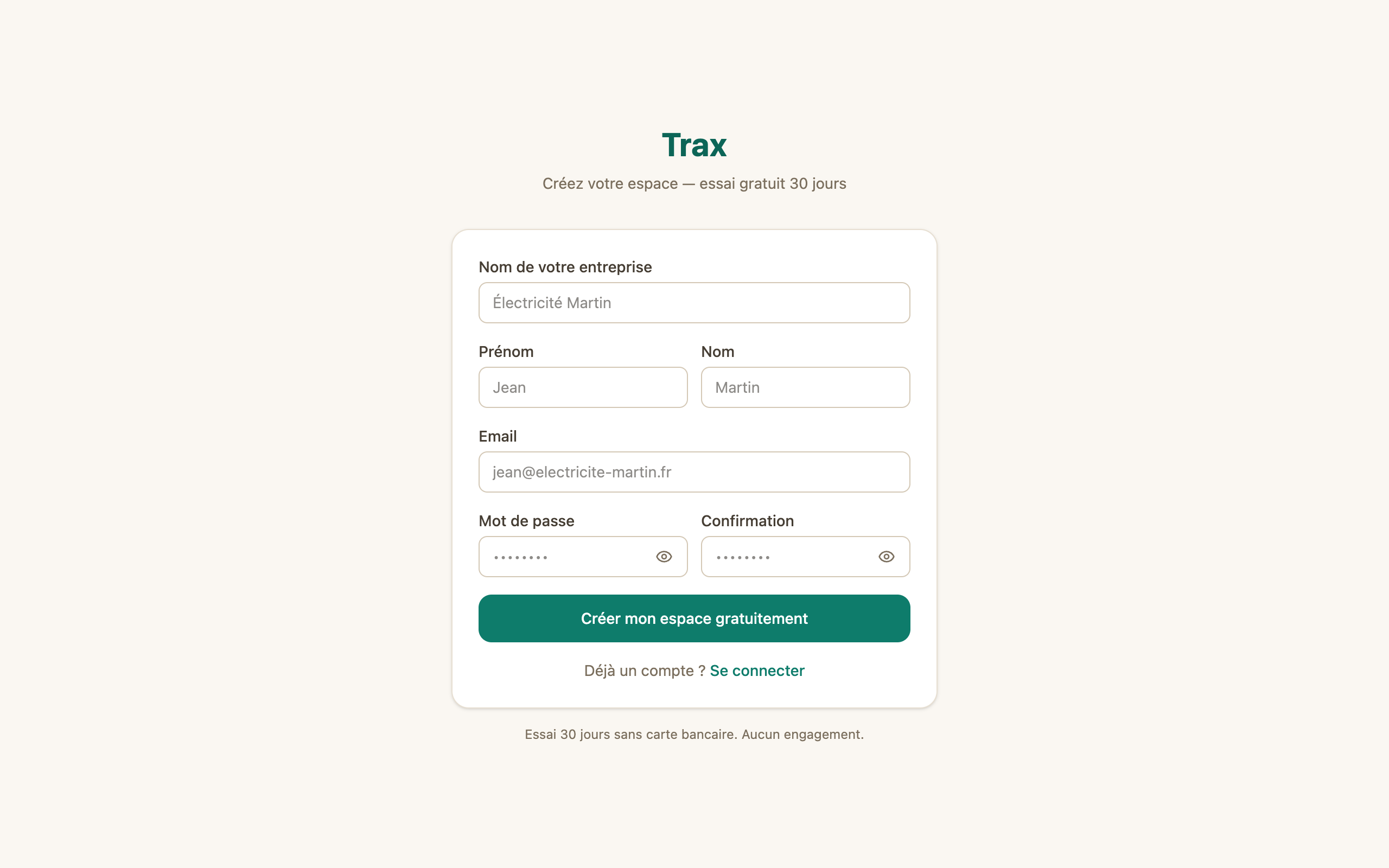
2. Renseigner les informations de votre entreprise
Le formulaire vous demande 6 informations : le nom de votre entreprise, votre prénom, votre nom, votre email, un mot de passe et sa confirmation.
Nom de votre entreprise
Le nom commercial sous lequel vos clients vous connaissent (par exemple : Électricité Martin, Plomberie Dubois SARL). Il sera affiché en haut de l'application et sur vos documents (devis, factures, bons de visite).
Un identifiant unique est créé automatiquement à partir du nom de votre entreprise — vous n'avez pas à le saisir.
Prénom et nom
Les vôtres. La personne qui s'inscrit devient Chef d'entreprise de l'espace : elle a tous les droits d'administration (gestion des utilisateurs, rôles, abonnement, etc.).
Email
Votre adresse email professionnelle. Elle servira pour :
- Vous connecter
- Récupérer votre mot de passe en cas d'oubli
- Recevoir les notifications importantes (factures, alertes système)
Vous pouvez utiliser une adresse qui sert déjà dans une autre entreprise sur Trax : à la connexion, Trax vous demandera alors dans quelle entreprise entrer.
Mot de passe
Au moins 8 caractères. Nous vous recommandons un mot de passe long et mémorable (par exemple une phrase de passe : « Je-pose-3-radiateurs-par-jour »).
Retapez-le dans le champ Confirmation. S'ils diffèrent, Trax affiche « Les mots de passe ne correspondent pas ».
L'icône en forme d'œil à droite du champ permet d'afficher temporairement ce que vous tapez, pratique pour vérifier l'absence de faute de frappe.
3. Valider l'inscription
Cliquez sur « Créer mon espace gratuitement ».
Une vérification anti-robot (une case à cocher, de Cloudflare) peut s'afficher au-dessus du bouton : elle se fait le plus souvent toute seule. Si Trax vous répond « Vérification anti-robot à refaire », cochez de nouveau la case, puis cliquez encore sur le bouton.
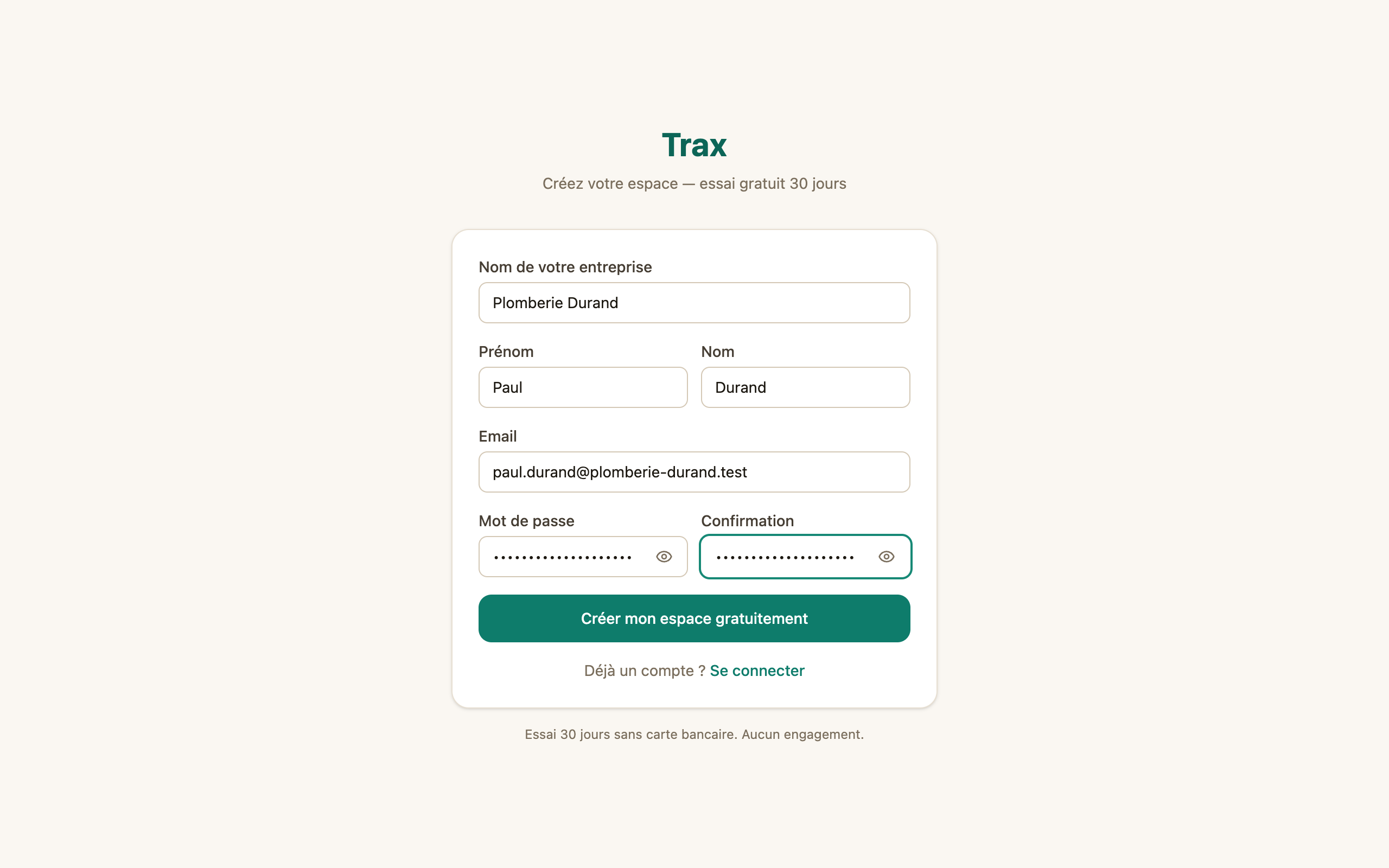
En coulisses, Trax fait quatre choses :
- Crée votre espace avec un statut « essai » et une date de fin d'essai fixée à 30 jours plus tard
- Initialise les rôles standards : Chef d'entreprise (vous), Chef de chantier, Ouvrier, Secrétariat — vous pourrez les modifier ensuite
- Vous envoie un e-mail « Confirmez votre adresse e-mail » (voir ci-dessous)
- Vous connecte automatiquement : vous êtes redirigé vers la page d'onboarding sans avoir à saisir vos identifiants une seconde fois
Pour protéger la plateforme, 5 inscriptions maximum sont autorisées toutes les 15 minutes depuis une même connexion internet. Si vous dépassez (cas rare, par exemple en testant), patientez 15 minutes ou changez de réseau.
Confirmer votre adresse e-mail
Ouvrez l'e-mail reçu et cliquez sur « Confirmer mon adresse », sur le téléphone ou l'ordinateur, peu importe. Une page de Trax s'ouvre : touchez encore « Confirmer mon adresse », elle affiche « Adresse confirmée ». Le lien est valable 7 jours. Ce second geste est voulu : certaines messageries d'entreprise ouvrent les liens des e-mails pour les analyser, et confirmeraient l'adresse à votre place.
Tant que l'adresse n'est pas confirmée, vous utilisez Trax normalement, mais Trax n'envoie aucun e-mail de votre espace à d'autres personnes : invitations de vos salariés, commandes aux fournisseurs, réponses aux rendez-vous de vos clients. C'est ce qui empêche quelqu'un de créer un espace avec votre adresse et d'écrire en votre nom. Un bandeau en haut de l'écran vous le rappelle.
Pas d'e-mail ? Regardez dans les courriers indésirables, puis touchez « Renvoyer l'e-mail » dans le bandeau. Si la page affiche « Lien invalide ou expiré », renvoyez-vous un lien de la même façon.
4. Et après ?
Vous arrivez sur la page d'onboarding qui vous guide pour configurer les bases de votre espace :
- Logo de votre entreprise
- Coordonnées (adresse, code postal, ville, SIRET, TVA)
- Première personne à inviter (optionnel — vous pouvez le faire plus tard)
➡️ Suite : Assistant de configuration (onboarding)
Questions fréquentes
Je n'ai pas reçu l'e-mail de confirmation, que faire ?
Regardez d'abord dans les courriers indésirables. Sinon, dans Trax, touchez « Renvoyer l'e-mail » dans le bandeau en haut de l'écran. Trois e-mails au plus partent par heure : si rien n'arrive, patientez une heure avant de redemander. Vous êtes connecté dès l'inscription et l'essai démarre aussitôt, confirmation ou pas : seuls les e-mails à d'autres personnes attendent.
Que se passe-t-il à la fin de l'essai de 30 jours ?
Dans le navigateur, un bandeau vous prévient 7 jours avant la fin. Une fois l'essai terminé, votre espace peut passer en lecture seule : vous consultez toujours vos données, mais vous ne pouvez plus rien ajouter ni modifier. Pour continuer, contactez Trax (trax@sofiasi.com) : votre essai peut être prolongé, ou votre formule choisie.
Puis-je changer le nom de mon entreprise plus tard ?
Oui, depuis Paramètres → Entreprise.
J'ai oublié mon mot de passe juste après l'inscription
Pas de panique. Sur la page de connexion, cliquez sur « Mot de passe oublié ? », indiquez votre email, et vous recevrez un lien de réinitialisation.