Installer Trax sur votre téléphone ou ordinateur
Trax s'utilise de deux façons sur un téléphone :
- depuis le navigateur, en l'ajoutant à l'écran d'accueil : ça prend quelques secondes et marche sur tous les téléphones et ordinateurs. C'est la façon d'installer Trax aujourd'hui ;
- avec les applications iPhone et Android de Trax, qui ajoutent les notifications sur le téléphone, le chrono visible hors de l'application et l'écran de la voiture. Elles ne sont pas encore sur l'App Store et Google Play : elles arrivent bientôt.
Dans les deux cas, vous utilisez le même compte et retrouvez les mêmes données.
- Trax s'ouvre en plein écran, sans la barre d'adresse du navigateur
- Une icône Trax apparaît sur votre écran d'accueil ou votre bureau
- Trax fonctionne sans réseau pour l'essentiel du travail de terrain (voir Mode hors-ligne)
Sur Android (Chrome, Edge, Samsung Internet)
- Ouvrez app.trax.sofiasi.com dans votre navigateur
- Connectez-vous une première fois
- Une bannière « Ajouter Trax à l'écran d'accueil » apparaît en bas de l'écran — appuyez dessus
- Si la bannière n'apparaît pas : ouvrez le menu (⋮) et choisissez « Installer l'application » ou « Ajouter à l'écran d'accueil »
L'icône Trax (le T blanc sur fond vert) apparaît sur votre écran d'accueil. À l'ouverture, vous êtes directement connecté.
Sur iPhone et iPad (Safari)
- Ouvrez app.trax.sofiasi.com dans Safari
- Connectez-vous
- Appuyez sur l'icône de partage en bas (carré avec une flèche vers le haut)
- Faites défiler et choisissez « Sur l'écran d'accueil »
- Confirmez avec « Ajouter »
L'icône Trax apparaît sur l'écran d'accueil de votre iPhone.
Sur ordinateur Mac ou Windows (Chrome, Edge)
- Ouvrez app.trax.sofiasi.com
- Dans la barre d'adresse, à droite, une icône d'installation apparaît (un écran avec une flèche vers le bas)
- Cliquez dessus, puis « Installer »
Trax devient une application de votre Mac ou PC, avec son icône dans le dock ou la barre des tâches.
Les applications iPhone et Android
Trax existe aussi en application pour iPhone et pour Android. Elles ne sont pas encore disponibles sur l'App Store et Google Play : elles arrivent bientôt. En attendant, ajoutez Trax à l'écran d'accueil depuis le navigateur (voir plus haut) : vous avez tout le travail de terrain, sans réseau compris.
Dès qu'elles seront dans les stores, installez-les comme n'importe quelle application et connectez-vous avec votre compte habituel. L'application sert à travailler : la création de l'entreprise et le choix de la formule se font sur le site.
Ce que les applications ajoutent :
- les notifications sur le téléphone, même Trax fermé (dépannage attribué, nouvelle demande client, dictée prête…) — voir Notifications ;
- le chrono visible sur l'écran verrouillé et dans les notifications, et la proposition de démarrer le chrono en arrivant sur un chantier — voir Chronomètres et saisies ;
- Trax dans la voiture (CarPlay et Android Auto) et le widget « Prochain chantier » sur l'écran d'accueil de l'iPhone — voir Trax en voiture ;
- la feuille de partage du téléphone pour les PDF, le rapport de paye, les fichiers joints, les fiches contact et les photos — voir Partager un fichier depuis Trax ;
- la lecture des tags NFC (embauche, ajout d'une entreprise partenaire) ;
- les photos, le travail sans réseau et tout le reste de Trax, comme sur le site.
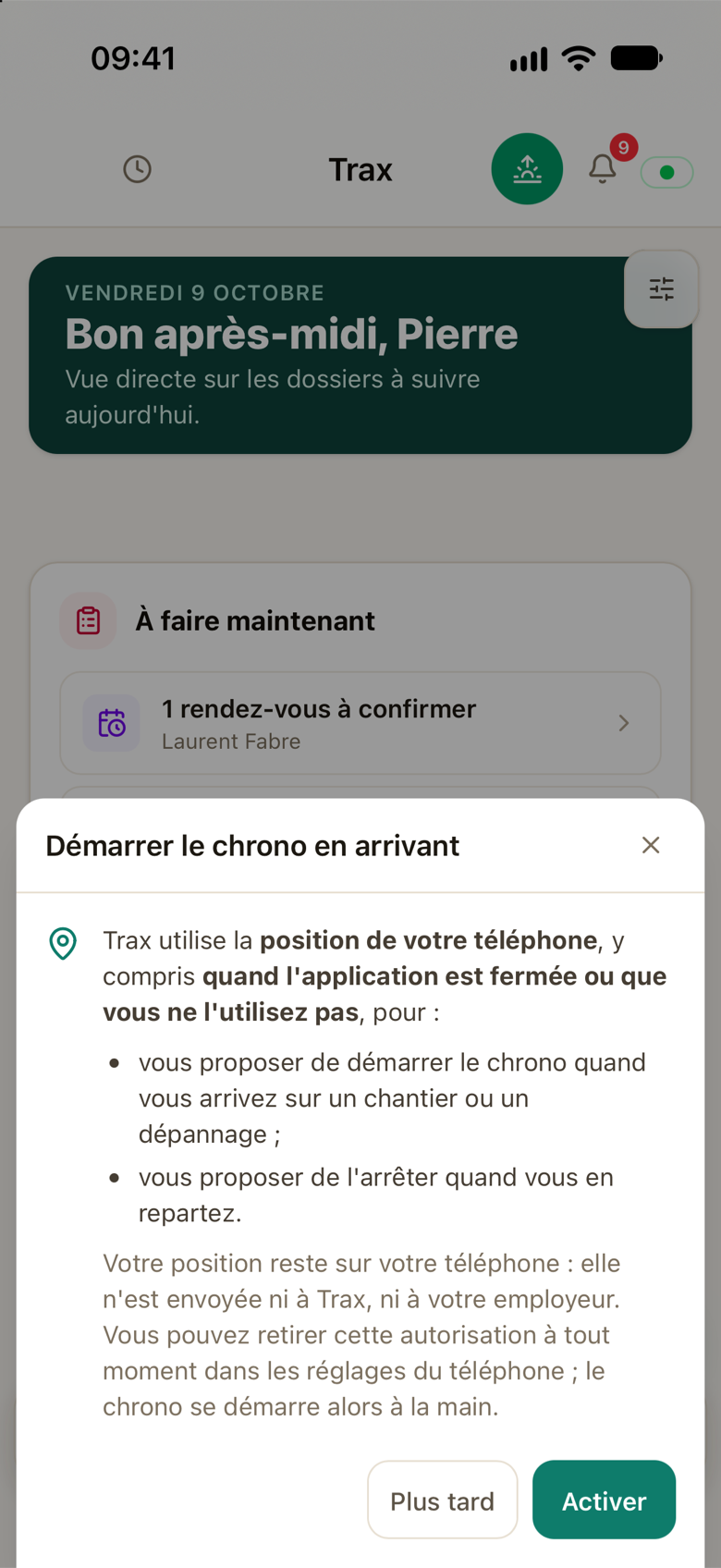
À la première connexion, l'application peut vous proposer « Démarrer le chrono en arrivant ». La fenêtre explique d'abord à quoi sert votre position (proposer le chrono en arrivant, l'arrêter en repartant) et qu'elle n'est envoyée ni à Trax ni à votre employeur. « Activer » pose ensuite les questions du téléphone (position, puis notifications) ; « Plus tard » remet à plus tard.
Vous retrouvez ce réglage dans Paramètres → Mon compte, carte « Chrono proposé à l'arrivée ».
L'application s'ouvre sur un écran vert avec le T blanc de Trax, de jour comme de nuit, puis affiche directement vos écrans.
Sur téléphone, l'application reste en position verticale. Seules la visionneuse de photos et l'éditeur de plan tournent quand vous couchez le téléphone. Les tablettes tournent normalement.
Les applications iPhone et Android se mettent à jour par l'App Store et Google Play, comme toutes vos applications. Laissez les mises à jour automatiques activées sur votre téléphone.
Désinstaller
L'app se désinstalle comme n'importe quelle application :
- Android : appui long sur l'icône → Désinstaller
- iPhone : appui long sur l'icône → Supprimer l'app
- Mac/Windows : ouvrir Trax, cliquer sur les trois points en haut à droite → Désinstaller
Vos données ne sont pas perdues : elles sont sur les serveurs Trax. Vous pourrez vous reconnecter depuis n'importe quel autre appareil.
Avant de désinstaller, vérifiez que tout est parti : le point en haut de l'écran doit être vert (voir Mode hors-ligne). Ce qui attend encore le réseau serait perdu.
Accéder à l'aide depuis l'app
Un bouton Aide (icône ?) se trouve dans le menu :
- sur grand écran : en bas de la colonne de gauche ;
- sur téléphone : dans le menu Plus du menu du bas.
Il ouvre cette documentation dans un nouvel onglet.
Mises à jour
Sur le site et la version ajoutée à l'écran d'accueil, rien à télécharger : Trax vérifie à chaque fois que vous revenez dessus, et vous propose de recharger quand une nouvelle version est prête. Voir Mises à jour.
Questions fréquentes
Faut-il l'application ou la version du navigateur ?
Aujourd'hui, installez Trax depuis le navigateur : les applications iPhone et Android ne sont pas encore dans les stores. Quand elles y seront, elles seront conseillées sur le terrain : ce sont elles qui reçoivent les notifications sur le téléphone, affichent le chrono hors de Trax et s'affichent dans la voiture. Les deux marchent avec le même compte. Sur ordinateur, utilisez le navigateur.
Combien de place Trax prend-il sur mon téléphone ?
Peu. Les fiches que Trax garde pour travailler sans réseau dépendent de votre réglage « Fiches terminées gardées sur le téléphone » (Paramètres → Mon compte). Dans l'application iPhone ou Android, la place des photos se règle avec « Photos gardées sur cet appareil » (Paramètres → Entreprise).
Je n'arrive pas à ajouter Trax à l'écran d'accueil de mon iPhone
Utilisez Safari : c'est lui qui propose « Sur l'écran d'accueil » à coup sûr. L'application iPhone, elle, arrive bientôt sur l'App Store.
Mon collaborateur ne voit pas la bannière d'installation
La bannière ne s'affiche pas toujours à la première visite. Il peut installer Trax par le menu du navigateur (⋮ → Installer / Ajouter à l'écran d'accueil).