Partager des fichiers avec Trax
Cette page explique les deux sens :
- vers Trax : envoyer une photo de votre galerie dans une fiche ;
- depuis Trax : envoyer un PDF, un rapport ou des photos par mail, WhatsApp, ou les enregistrer sur le téléphone.
Envoyer un fichier vers Trax
Sur Android, quand Trax est installé depuis le navigateur (ajouté à l'écran d'accueil), il apparaît dans le menu de partage du téléphone. Vous pouvez donc envoyer une photo ou un document depuis n'importe quelle autre application directement vers Trax, sans avoir à passer par l'app pour sélectionner le fichier.
Comment ça marche
- Dans votre galerie photos, votre app appareil photo, ou votre explorateur de fichiers, sélectionnez une ou plusieurs photos / documents
- Appuyez sur l'icône Partager (les 3 points reliés, ou la flèche)
- Choisissez Trax dans la liste des applications
- Trax s'ouvre sur une page de sélection du destinataire
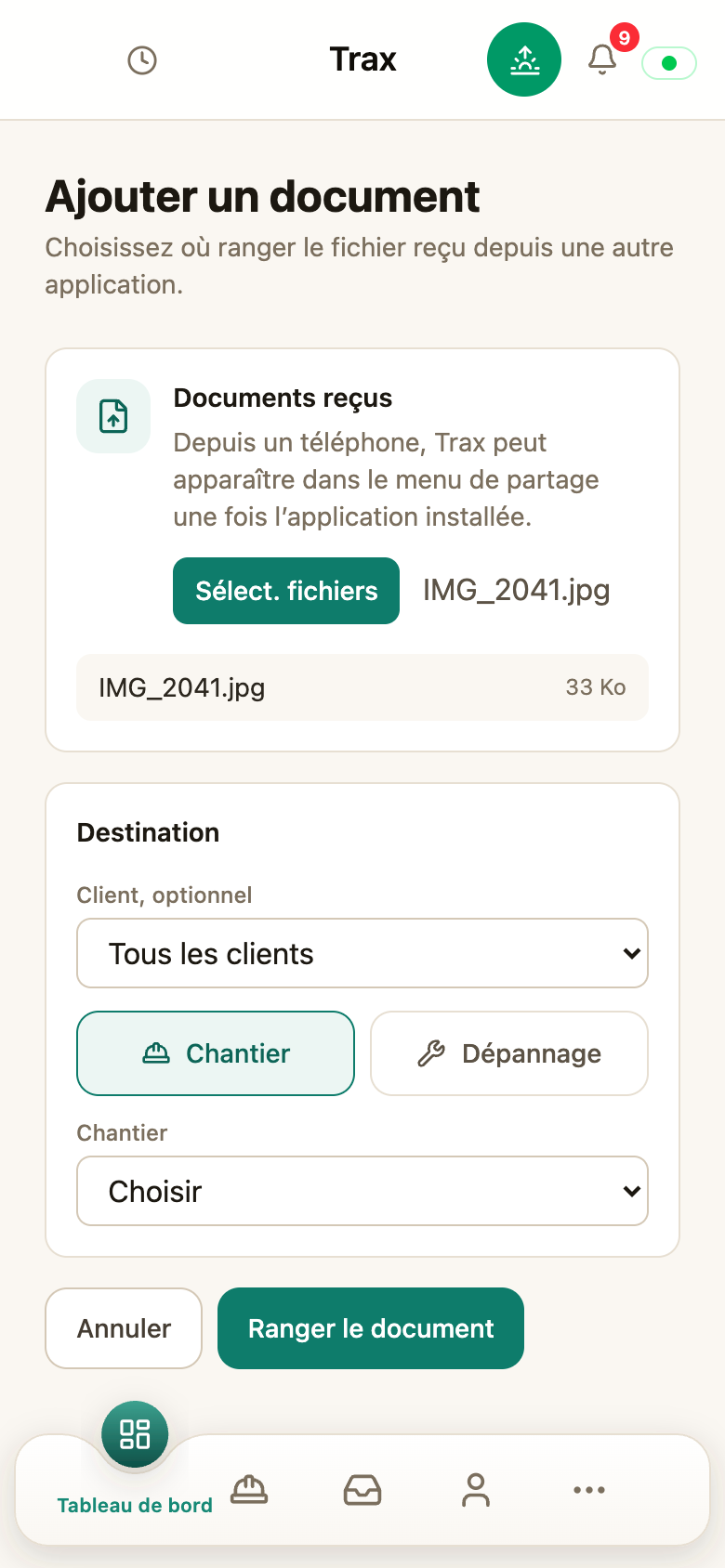
Attacher à un chantier ou un dépannage
Une fois dans Trax, vous choisissez :
- Le chantier auquel attacher les fichiers
- Ou le dépannage concerné
Puis validez — les fichiers sont ajoutés à l'onglet Photos de la fiche sélectionnée.
Le partage depuis une autre application vers Trax marche sur Android, avec Trax ajouté à l'écran d'accueil depuis le navigateur. Il n'existe pas sur iPhone, ni dans les applications iPhone et Android des stores : ouvrez alors Trax et ajoutez vos photos depuis l'onglet Photos de la fiche, en choisissant dans la galerie.
Partager un fichier depuis Trax
Dans l'application iPhone ou Android, les fichiers que Trax fabrique ou garde s'ouvrent dans la feuille de partage du téléphone (le volet du bas avec Mail, WhatsApp, Messages…, selon les applications installées). De là, vous pouvez voir le fichier, Enregistrer dans Fichiers, Imprimer, l'envoyer par Mail, WhatsApp, etc.
C'est le cas pour :
| Quoi | Où |
|---|---|
| Le PDF d'un relevé | Fiche du relevé → « Exporter PDF » |
| Le PDF d'un bon d'intervention | Fiche du dépannage → bon d'intervention → « PDF » |
| Le rapport de paye, en PDF ou en tableur | Rapport de paye → « PDF » ou « Tableur » |
| Un fichier joint (un PDF dans l'onglet Photos d'une fiche) | Appui sur le fichier |
| La fiche contact d'un client | Liste des clients → bouton nuage « Ajouter aux contacts » |
| Des photos d'un chantier | Onglet Photos → « Sélectionner », cochez les photos → « Partager » |
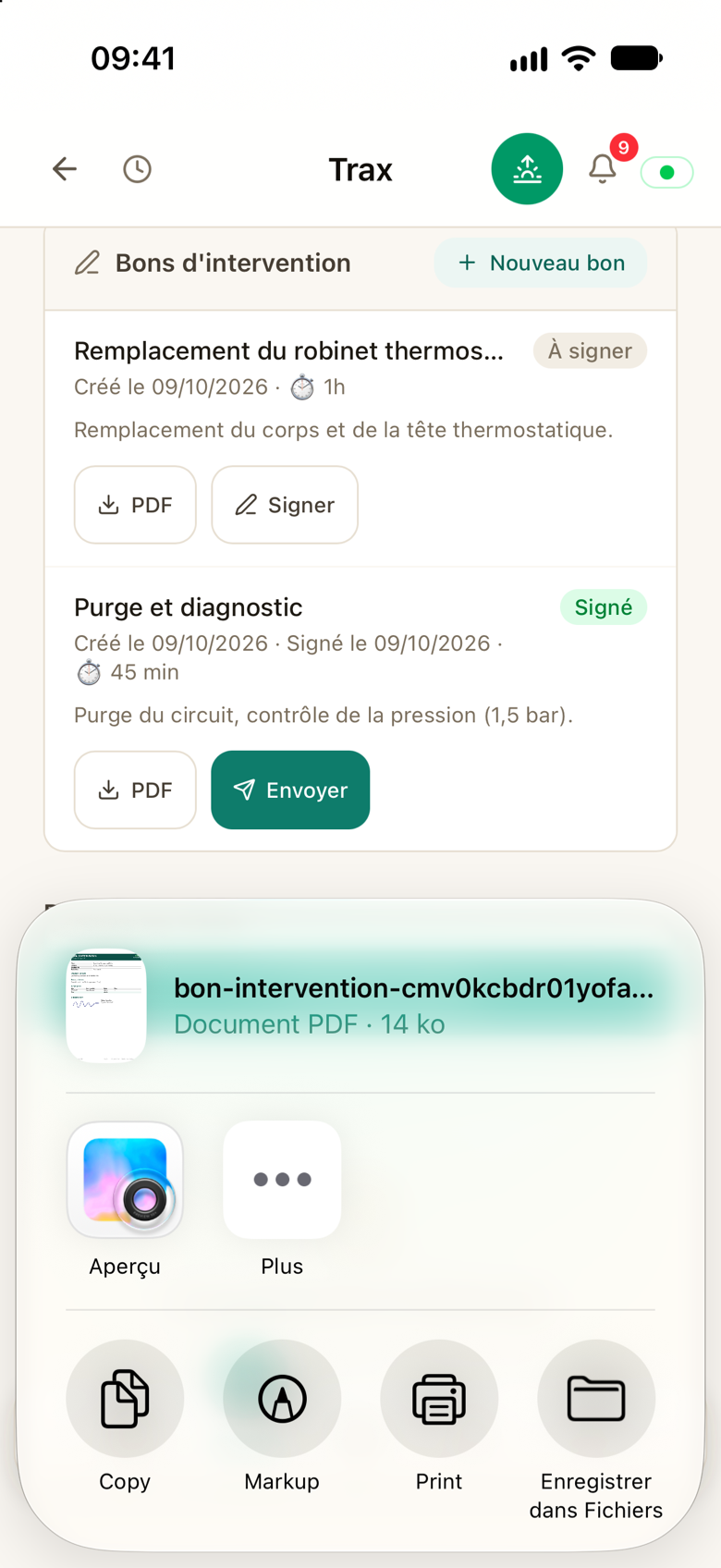
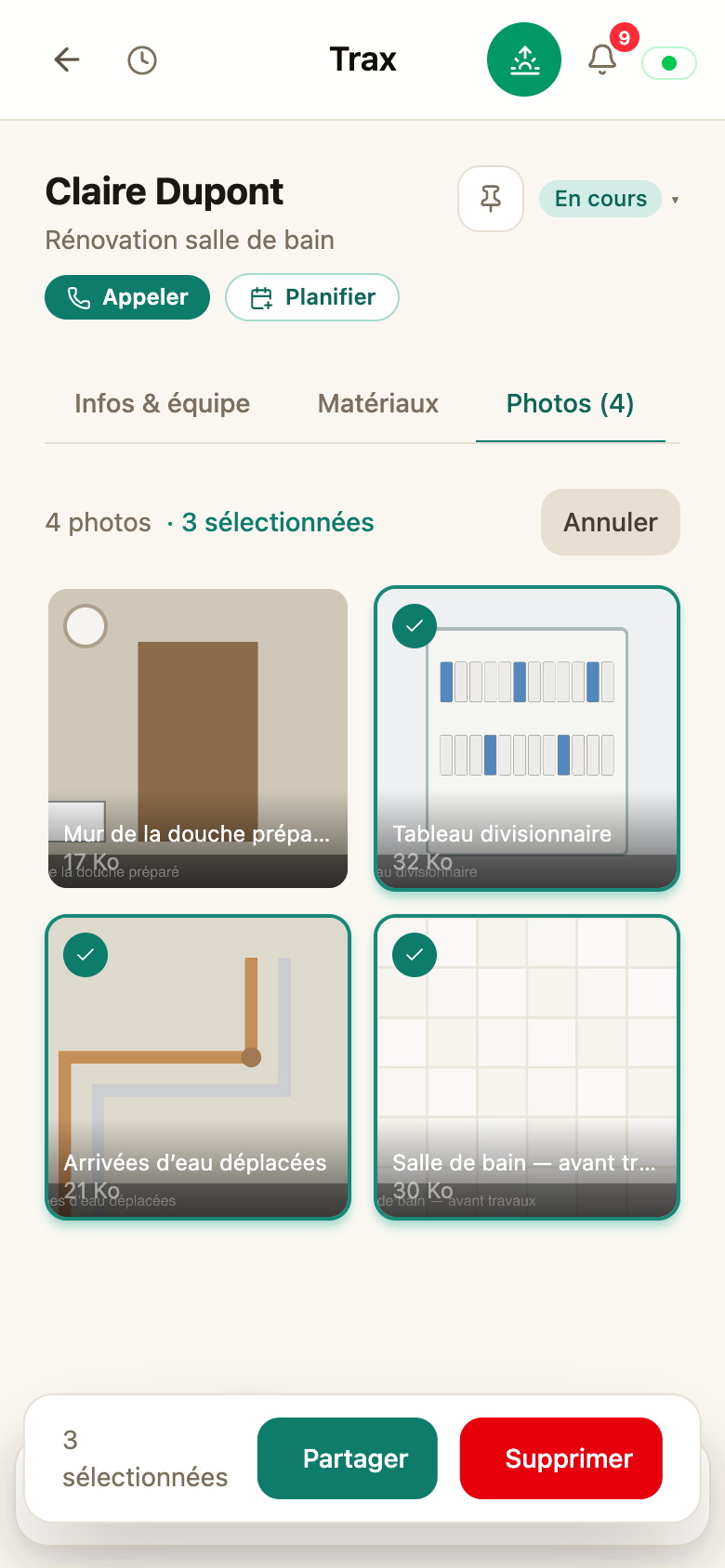
Sur le site (ordinateur ou navigateur du téléphone), ces mêmes boutons téléchargent le fichier, comme d'habitude. Seule exception : « Partager » des photos ouvre le volet de partage du téléphone quand le navigateur le permet, et les télécharge sinon.
Questions fréquentes
Quels types de fichiers peut-on partager vers Trax ?
Images (JPG, PNG, HEIC, WebP) et PDF. Les vidéos ne sont pas encore supportées.
Trax n'apparaît pas dans le menu de partage
Vérifiez que Trax est ajouté à l'écran d'accueil depuis Chrome ou Edge (voir Installer l'app). Utilisé seulement dans un onglet du navigateur, ou avec l'application de Google Play, Trax n'apparaît pas dans le menu de partage.