Notifications
Trax vous prévient des événements importants : un dépannage qui vous est attribué, une nouvelle demande client, un rendez-vous pris en ligne, un chantier terminé…
Une alerte peut arriver par trois chemins :
| Chemin | Où la voir |
|---|---|
| Cloche | Dans Trax, l'icône cloche en haut de l'écran |
| Téléphone | Une notification sur votre téléphone, même Trax fermé (applications iPhone et Android) |
| Dans votre boîte mail |
Qui reçoit quoi, et par quel chemin, se règle dans Paramètres → Notifications.
La cloche
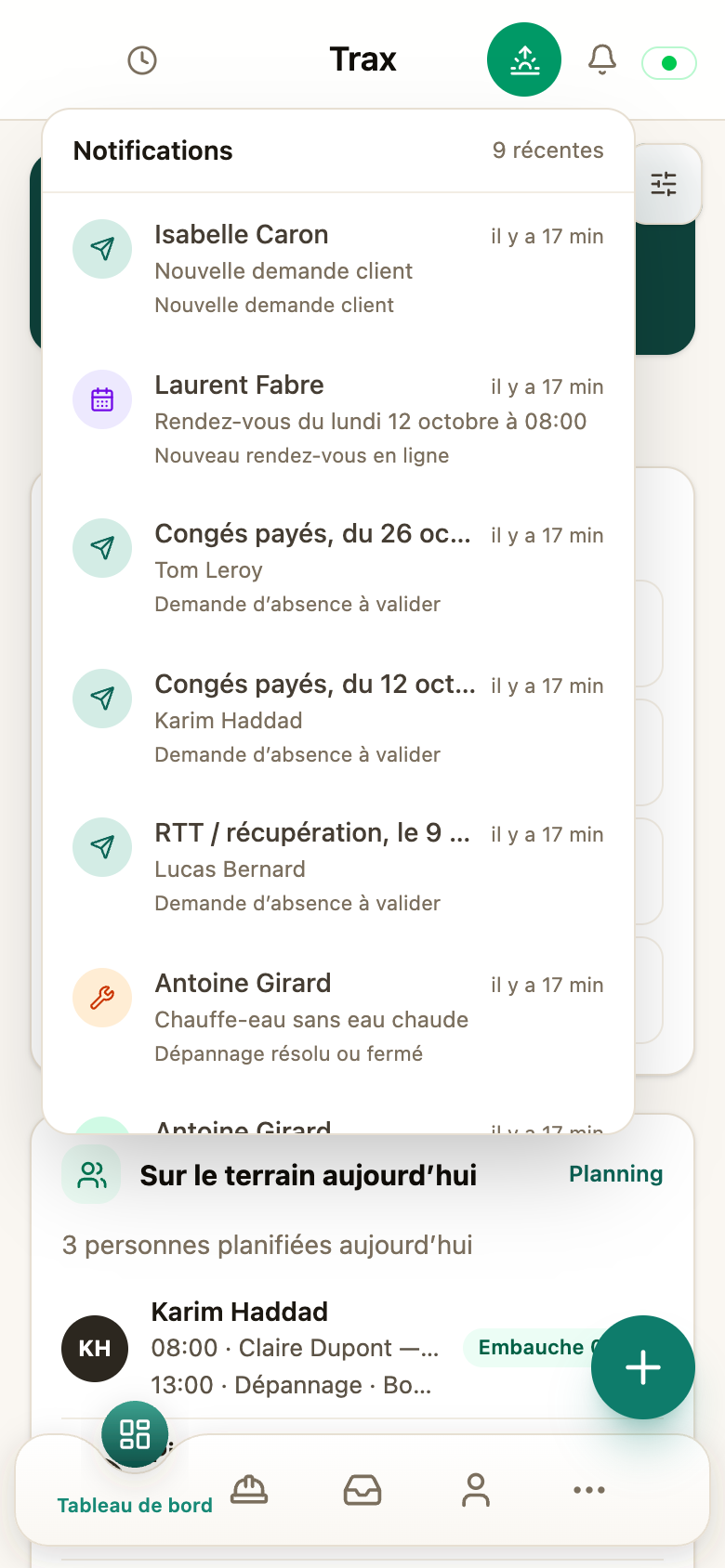
L'icône cloche se trouve en haut de l'écran. Un badge indique le nombre d'alertes non lues.
Appuyez dessus pour ouvrir la liste. Chaque alerte porte son nom et une petite icône (un casque pour un chantier, une clé pour un dépannage). Appuyez sur une alerte pour ouvrir la fiche dont elle parle.
La cloche garde les alertes des 30 derniers jours.
Les alertes
| Alerte | Quand | « Concerné » veut dire |
|---|---|---|
| Chantier attribué | Une personne est ajoutée à l'équipe d'un chantier | La personne ajoutée |
| Dépannage attribué | Un dépannage est confié à un technicien | Le technicien |
| Nouvelle demande client | Une demande arrive par un lien ou par la page de demande | L'équipier qui a envoyé le lien |
| Nouveau rendez-vous en ligne | Un client réserve sur la page de réservation | — |
| Réponse d'un client à une date proposée | Le client accepte ou refuse l'autre date que vous lui avez proposée | La personne qui a proposé la date |
| Chantier terminé (à facturer) | Un chantier passe au statut Terminé | L'équipe du chantier |
| Chantier facturé | Un chantier est marqué Facturé | L'équipe du chantier |
| Dépannage résolu ou fermé | Un dépannage passe à Résolu ou Fermé | Le technicien |
| Demande d'absence à valider | Un salarié demande une absence (option Temps de travail) | Ses valideurs, à leur tour |
| Réponse à ma demande d'absence | Une demande d'absence est acceptée ou refusée | Le salarié qui l'a demandée |
| Une entreprise nous a ajoutés en partenaire (tag NFC) | Une autre entreprise Trax a lu l'un de vos tags NFC et vous a ajouté à ses partenaires. Dans la cloche : « … vous a ajouté en partenaire » | — |
Trois règles valent pour toutes les alertes :
- vous n'êtes jamais prévenu de votre propre geste ;
- une personne ne reçoit jamais une alerte sur ce qu'elle n'a pas le droit de voir ;
- un compte désactivé ne reçoit rien.
Les dictées Trax AI
Quand une dictée Trax AI mise en attente est prête, son auteur est prévenu :
- sur son téléphone : « Dictée prête à relire », avec le nom du relevé et le nombre de pièces et d'articles à vérifier. Un appui ouvre directement l'écran de vérification ;
- dans la cloche : « Dictée prête à relire : … ».
Si l'analyse a échoué, l'alerte s'appelle « Dictée non analysée ». Un appui ouvre la fenêtre Trax AI du relevé : Mes dictées y affiche le motif de l'échec. Sur le téléphone, la notification dit déjà quoi faire :
- « Ouvrez le relevé pour la relancer » : le service était en panne. Touchez Relancer ;
- « Ouvrez le relevé pour en voir le motif » : le service a refusé l'enregistrement (trop long, vide…). Relancer donnerait le même refus : dictez à nouveau, en plusieurs fois si la dictée est longue.
Une dictée relue ou supprimée sort de la cloche. Cette alerte ne se règle pas : elle va toujours à l'auteur de la dictée.
Régler qui reçoit quoi
Ouvrez Paramètres → Notifications. L'onglet est visible avec la permission de voir les rôles, et modifiable avec celle de modifier les rôles.
Chaque alerte a sa carte. Pour chaque rôle, vous choisissez :
- Qui la reçoit :
- Rien : personne dans ce rôle ;
- Si concerné : seulement la personne concernée (par exemple, le technicien à qui on attribue le dépannage) ;
- Toutes : toutes les alertes de ce type dans l'entreprise.
- Par où : les boutons Cloche, Téléphone et E-mail (un, deux ou les trois).
Si vous choisissez « Si concerné » ou « Toutes » sans aucun chemin, Trax coche la cloche.
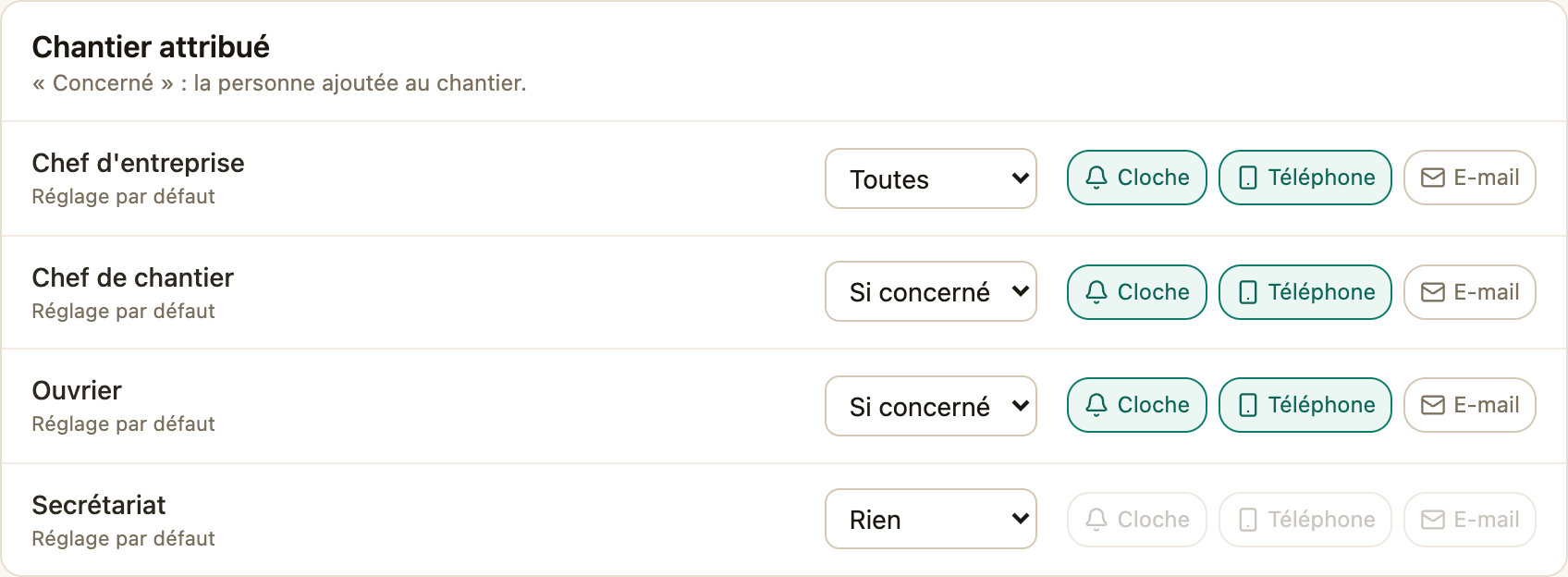
« Réglage par défaut » indique qu'un rôle suit le réglage prévu par Trax ; « Rétablir le défaut » y revient.
Les réglages de départ
| Rôle | Ce qu'il reçoit au départ |
|---|---|
| Chef d'entreprise | Toutes les alertes de l'entreprise, dans la cloche et sur le téléphone (plus un e-mail pour la réponse d'un client à une date proposée) ; l'ajout en partenaire par tag NFC dans la cloche seulement |
| Chef de chantier | Ce qui lui est attribué, ses chantiers terminés, les réponses aux dates qu'il a proposées |
| Secrétariat | Les nouvelles demandes, les rendez-vous en ligne et les réponses des clients dans la cloche ; les chantiers terminés dans la cloche et sur le téléphone ; les dépannages résolus et l'ajout en partenaire par tag NFC dans la cloche |
| Ouvrier | Ce qui lui est attribué, dans la cloche et sur le téléphone |
| Rôle créé par l'entreprise | Comme un ouvrier |
Pour les absences, chacun reçoit ce qui le concerne (ses demandes à valider, les réponses à ses demandes).
Exceptions pour une personne
La carte « Exceptions pour une personne » permet de régler une alerte pour une seule personne, sans toucher à son rôle :
- Choisissez la personne dans « Choisir une personne… »
- Pour chaque alerte, gardez « Comme son rôle (…) » ou choisissez un autre réglage
- « Revenir à la règle « … » » annule l'exception
La carte liste les personnes qui ont des exceptions.
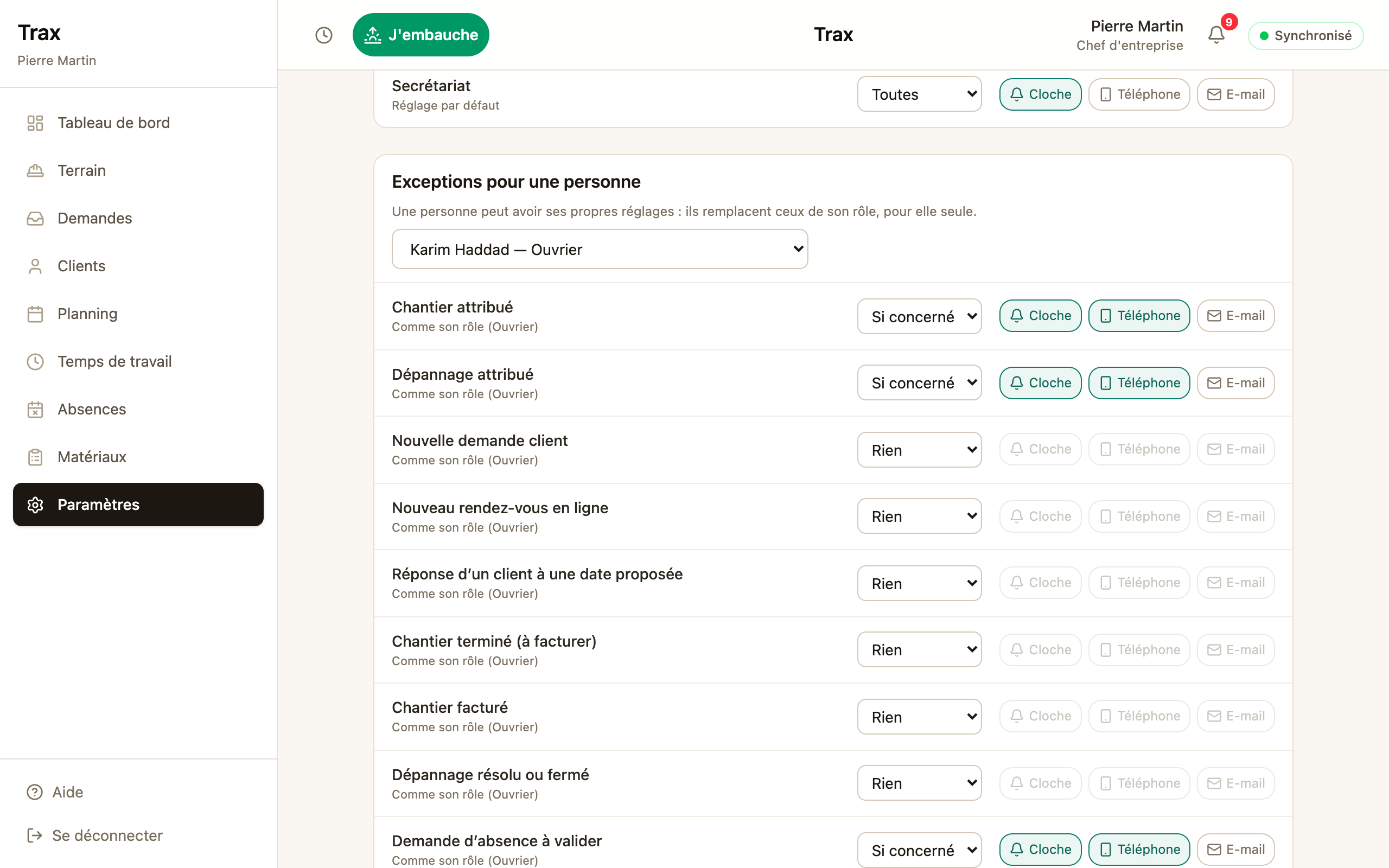
Si une personne n'a pas la permission de voir ce dont parle une alerte, Trax l'indique : elle ne la recevra pas, même réglée. Donnez-lui la permission dans Paramètres → Rôles & permissions.
Notifications sur le téléphone
Les notifications sur le téléphone passent par les applications iPhone et Android de Trax. Elles arrivent même quand Trax est fermé. Un appui ouvre la fiche annoncée.
Ces applications ne sont pas encore dans l'App Store et Google Play : elles arrivent bientôt. D'ici là, avec Trax ajouté à l'écran d'accueil depuis le navigateur, retrouvez vos alertes dans la cloche.
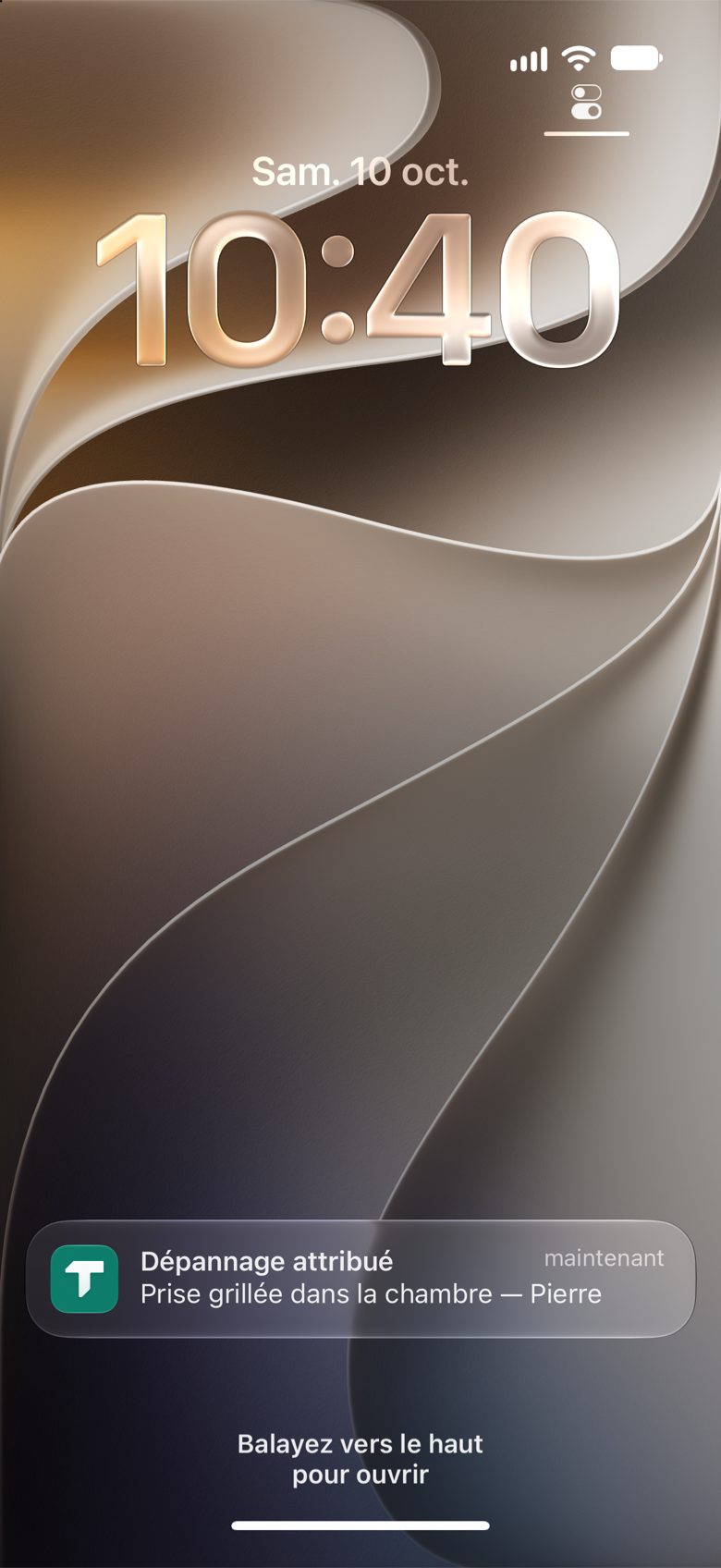
Trax demande l'autorisation d'envoyer des notifications. Si vous avez refusé, réactivez-la dans les Réglages du téléphone → Trax → Notifications.
Les notifications suivent le compte connecté. Quand vous vous déconnectez, votre téléphone ne reçoit plus vos notifications ; la personne suivante ne reçoit que les siennes.
Si votre entreprise utilise l'option Temps de travail, les notifications sur le téléphone peuvent être coupées quand vous avez débauché ou en dehors de vos horaires.
Sur le site web (navigateur), vous retrouvez les alertes dans la cloche.
Questions fréquentes
Je reçois trop d'alertes
Demandez à votre chef d'entreprise de régler votre rôle, ou de vous créer une exception dans Paramètres → Notifications (par exemple « Si concerné » au lieu de « Toutes », ou la cloche seulement).
Je ne reçois rien sur mon téléphone
Vérifiez trois choses : vous utilisez l'application iPhone ou Android de Trax et vous y êtes connecté ; les notifications de Trax sont autorisées dans les réglages du téléphone ; le bouton Téléphone est actif pour cette alerte dans Paramètres → Notifications.
Je ne reçois pas l'alerte d'une demande client
L'alerte « Nouvelle demande client » n'arrive qu'aux personnes qui ont la permission Demandes client : Voir.