Temps de travail
L'option Temps de travail enregistre la journée de chaque salarié : l'heure d'embauche, les pauses et l'heure de débauche. Elle donne un relevé du mois et un rapport de paye avec les heures à reporter dans votre logiciel de paye.
Temps de travail s'active dans Paramètres → Options. Elle ne compte pas dans votre nombre d'options. Les congés et absences en font partie : voir Congés et absences.
Trax enregistre les heures déclarées par le salarié. Il ne suit jamais où se trouve une personne : il connaît l'adresse des chantiers, pas la position des gens. En dehors du travail, Trax se met en veille : il ne propose plus de chrono à l'arrivée sur un chantier et n'envoie plus de notifications. Seule exception, dans l'application iPhone et Android : l'arrivée à l'adresse de l'entreprise reste repérée, par le téléphone lui-même, pour proposer d'embaucher. Aucune position n'est envoyée.
Embaucher
Tant que vous n'avez pas embauché, Trax affiche l'écran « Hors temps de travail » : l'heure, vos horaires de la semaine, et une barre « Glissez pour embaucher ».
Faites glisser le rond blanc jusqu'au bout de la barre : votre journée commence. On utilise un glissement plutôt qu'un bouton pour qu'on ne puisse pas embaucher par erreur, téléphone dans la poche.
Si l'entreprise a choisi le badge (tag NFC) comme seul moyen d'embaucher, la barre est remplacée, dans l'application iPhone ou Android, par « Touchez « Scanner le badge » et approchez votre téléphone du badge Trax de l'entreprise pour embaucher » et le bouton « Scanner le badge ». Sur le site web, qui ne sait pas lire un badge, l'écran dit seulement « Approchez votre téléphone du badge Trax de l'entreprise pour embaucher ». Voir Pointer avec un tag NFC.
Sans réseau, embaucher (en glissant ou avec le tag) ouvre l'application tout de suite, même après un redémarrage du téléphone. L'heure enregistrée est celle du geste ; elle part au retour du réseau.
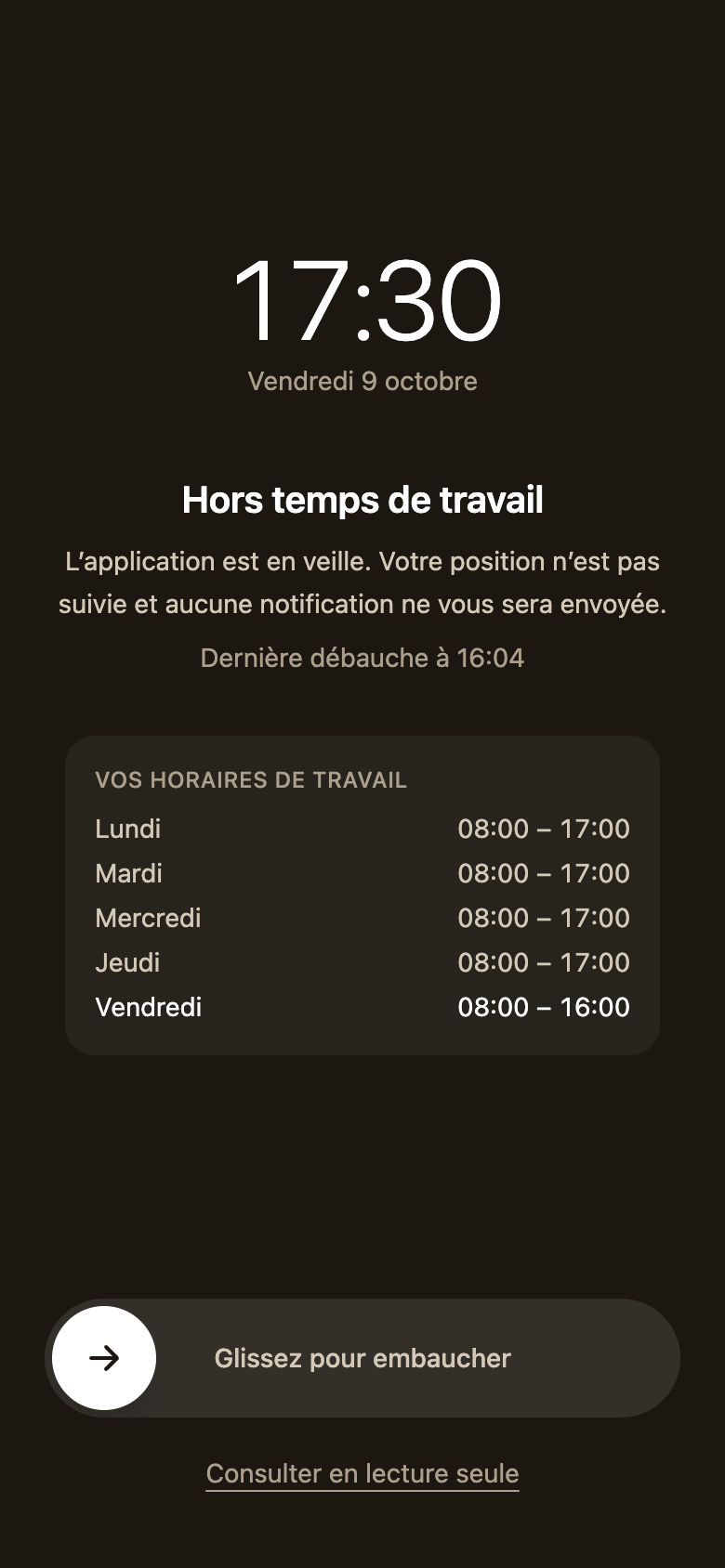
Sous la barre, un lien permet d'entrer dans l'application sans embaucher, par exemple pour retrouver une adresse ou un numéro de téléphone :
- « Consulter sans embaucher » pour les personnes qui ont le droit « Garder l'accès quand l'application est verrouillée » (astreinte, encadrement) ;
- « Consulter en lecture seule » pour les autres, si l'entreprise l'a permis (voir Réglages).
Pointer avec un tag NFC
Un tag NFC (le badge) est une petite pastille collée au dépôt, à l'atelier ou dans le camion. Il se lit de deux façons :
- « Scanner le badge », dans l'application Trax pour iPhone ou Android, quand l'entreprise pointe uniquement au badge : touchez le bouton, puis approchez le téléphone du tag. C'est la seule vraie lecture du badge. Pas encore embauché, l'embauche est enregistrée tout de suite, par exemple « Embauche enregistrée (NFC-0002 · Dépôt). » Le bouton est sur l'écran « Hors temps de travail » et dans la fenêtre « Pause ou fin de journée » ; le bouton d'embauche en haut de l'écran lance aussi la lecture.
- Le tag approché sans « Scanner le badge », ou son lien ouvert : le téléphone ouvre Trax. Pas encore embauché, Trax demande « Embaucher maintenant ? » avant d'afficher « Embauche enregistrée. » Trax ne peut pas savoir si le tag a vraiment été approché, ou si son lien vient d'un favori ou d'un message : ce n'est pas une lecture.
Dans le navigateur du téléphone, connecté à Trax, le tag ouvre Trax de la même façon, avec la question : le navigateur ne sait pas lire un badge. Sans être connecté : sur iPhone, une page indique « Ce badge sert à Trax. Installez l'application pour l'utiliser. » avec le lien « Ouvrir Trax dans le navigateur » ; sur Android, le téléphone ouvre Google Play, où l'application n'est pas encore. Dans les deux cas, connectez-vous d'abord à Trax dans le navigateur du téléphone.
- Déjà embauché : la fenêtre « Pause ou fin de journée » s'ouvre. Vous confirmez votre débauche ou prenez une pause.
- Sans réseau : l'embauche est enregistrée à l'heure du geste et part au retour du réseau (« …, envoyée au retour du réseau. »).
Si l'entreprise pointe uniquement au badge, un pointage fait sans lecture du badge (question après un lien, site web, bouton d'embauche sans lecture) est enregistré quand même, et noté « sans lecture du badge » sur le relevé d'heures. La question le dit avant d'embaucher, et la fenêtre de débauche aussi. En mode « Les deux », rien n'est noté.
Le tag ne contient qu'une adresse fixe : elle peut être copiée et rouverte d'ailleurs. Un pointage au badge est déclaré par le téléphone ; le relevé l'écrit « badge déclaré par l'appareil », et le rapport de paye le rappelle.
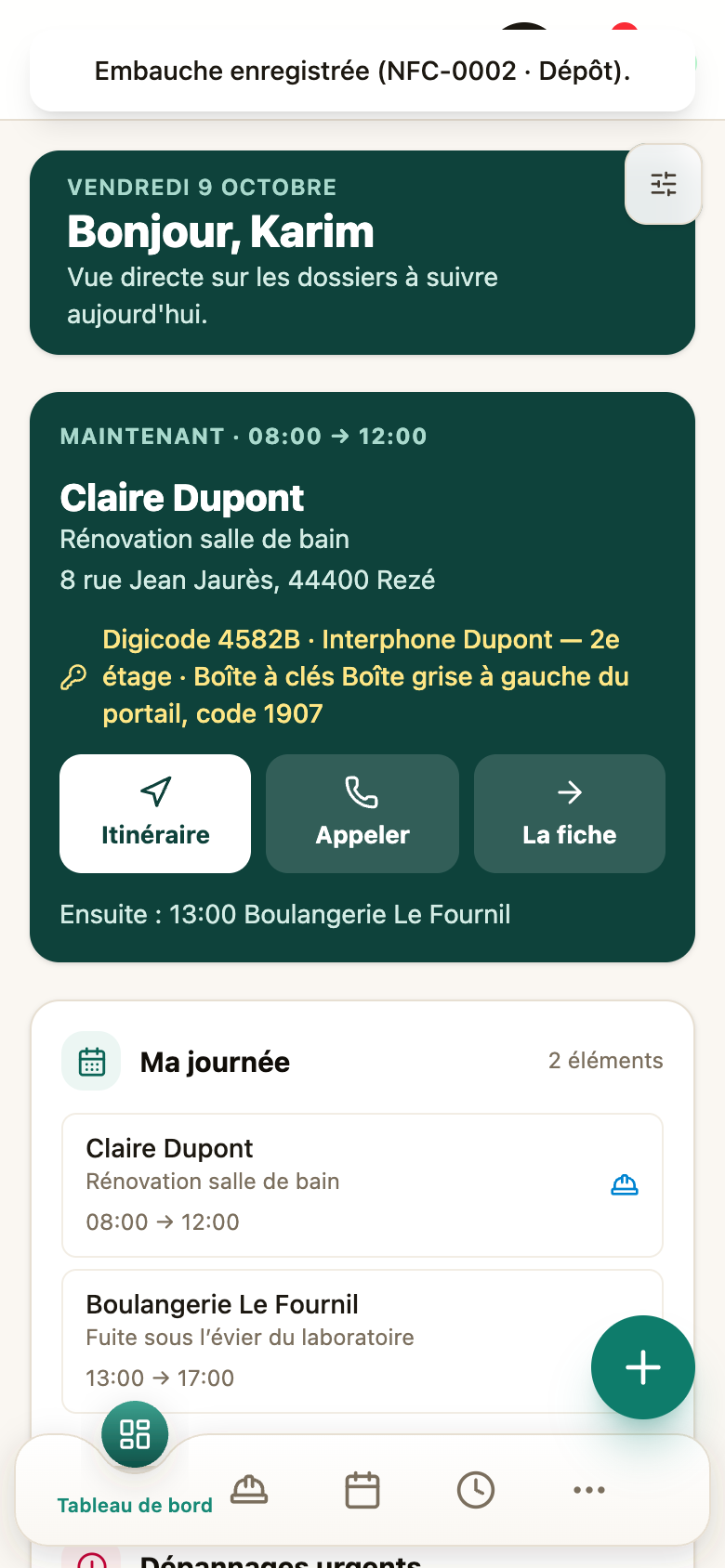
Les messages possibles :
| Message | Ce qu'il veut dire |
|---|---|
| « Ce badge appartient à une autre entreprise. » | Ce n'est pas un tag de votre entreprise |
| « Ce badge n'est rattaché à aucune entreprise. » | Ce tag n'a pas été attribué |
| « Le badge … a été signalé perdu : il ne sert plus à pointer. » | Le tag a été signalé perdu dans les réglages |
| « Le temps de travail n'est pas activé dans votre entreprise. » | L'option Temps de travail est coupée |
| « Ce badge n'est pas un badge Trax. » | « Scanner le badge » a lu une autre puce que celle d'un tag Trax |
| « Aucun badge lu en 30 secondes. » | Android : aucun tag n'a été approché à temps. Touchez de nouveau « Scanner le badge » |
| « Ce badge n'a pas pu être lu. » | Le tag a été approché, mais son contenu n'est pas lisible |
| « Le NFC du téléphone est coupé : activez-le dans ses réglages. » | Android : le NFC est désactivé |
Si le tag appartient à une autre entreprise qui utilise Trax et qui accepte d'être proposée, Trax affiche son nom et ses coordonnées, avec « Ajouter à mes partenaires ».
Pour obtenir des tags, voir Les tags NFC dans les réglages.
Arrivée et départ de l'entreprise
Dans l'application Trax pour iPhone et Android (pas sur le site web), le téléphone reconnaît l'adresse de l'entreprise :
- En arrivant, si vous n'avez pas embauché : au bout de quelques minutes sur place, une notification « Vous êtes à l'entreprise — Embaucher à 7 h 42 ? ». Touchez-la : la fenêtre « Embaucher » s'ouvre avec l'heure d'arrivée déjà remplie. Corrigez-la si besoin, puis « Embaucher ». « Plus tard » ne fait rien.
- En partant, si vous n'avez pas débauché et que le départ a lieu vers la fin de la journée : « Vous avez oublié de débaucher — Débaucher à 17 h 32 ? ». Même fenêtre, à l'heure du départ.
Un départ en pleine journée (un aller-retour au dépôt) ne déclenche rien : le réglage « Arrivée et départ de l'entreprise » fixe à partir de quand, avant la fin de journée, un départ compte. Sans horaire de fin ce jour-là, la débauche n'est pas proposée.
Rien ne se fait sans votre accord : la notification propose, c'est vous qui validez. Il faut l'adresse de l'entreprise (Paramètres → Entreprise), l'autorisation de localisation « Toujours » et celle des notifications.
Avec le tag NFC comme seul moyen de pointer, le téléphone rappelle de scanner :
- en arrivant : « Scannez le tag pour embaucher » ;
- à l'heure de fin, si vous êtes encore sur place : « Pensez à scanner le tag avant de partir » ;
- au départ, sans scan : « Vous êtes parti sans scanner le tag » — ou, si le chef d'entreprise l'a autorisé, « Vous avez oublié de débaucher — Débaucher à … ? ». Cette débauche est notée « Débauche sans lecture du badge, permise par le réglage de l'entreprise » sur le relevé.
Faire une pause
Une fois embauché, un bouton apparaît en haut de l'écran. Son dessin change selon l'heure :
| Dessin | Quand |
|---|---|
| Tasse | Par défaut : pause courte |
| Couverts | De 30 min avant à 30 min après l'heure de votre déjeuner |
| Lune | À partir de 30 min avant votre fin de journée |
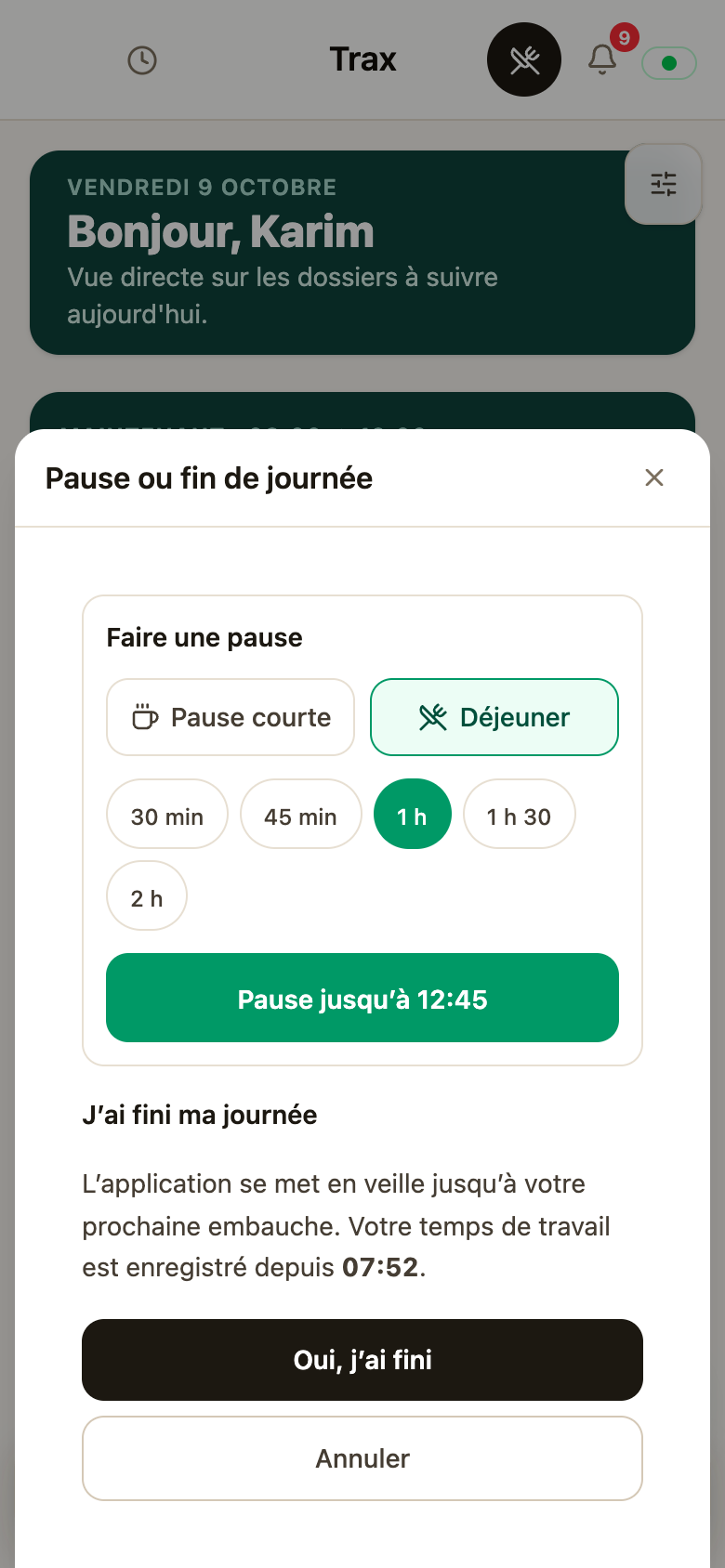
Appuyez dessus : la fenêtre « Pause ou fin de journée » s'ouvre.
- Dans « Faire une pause », choisissez Pause courte ou Déjeuner
- Vérifiez la durée prévue (déjà remplie, modifiable)
- Appuyez sur « Pause jusqu'à HH:MM »
Pendant la pause, le bouton du haut devient ▶ « Je reprends ». Un seul appui suffit pour reprendre le travail.
- Se mettre en pause met aussi en pause le chrono du chantier ou du dépannage. « Je reprends » relance ce chrono.
- Relancer un chrono pendant la pause (depuis la fiche, le bouton du chrono ou la notification du téléphone) fait aussi reprendre la journée.
- Le temps retiré est celui réellement passé en pause, pas la durée prévue.
- Si vous partez sans reprendre, la pause se termine à la débauche.
- La pause fonctionne sans réseau.
Le rappel de fin de pause
À l'heure de fin prévue, Trax envoie une notification « Fin de la pause » (ou « Fin de la pause déjeuner »). Elle ne reprend pas le travail toute seule : il faut appuyer sur « Je reprends ».
- Dans l'application iPhone ou Android, le rappel arrive même si Trax est fermé. Le téléphone demande l'autorisation des notifications à la première pause. Si vous refusez, la pause marche quand même, sans rappel.
- Sur le site web, le rappel n'arrive que si Trax est encore ouvert.
Durée de mes pauses
Chacun règle ses durées habituelles dans Paramètres → Mon compte → « Durée de mes pauses » :
- Pause courte : de 5 à 30 minutes (15 minutes par défaut)
- Pause déjeuner : de 30 minutes à 2 heures (1 heure par défaut)
Ces durées servent à pré-remplir la pause et à programmer le rappel.
Débaucher
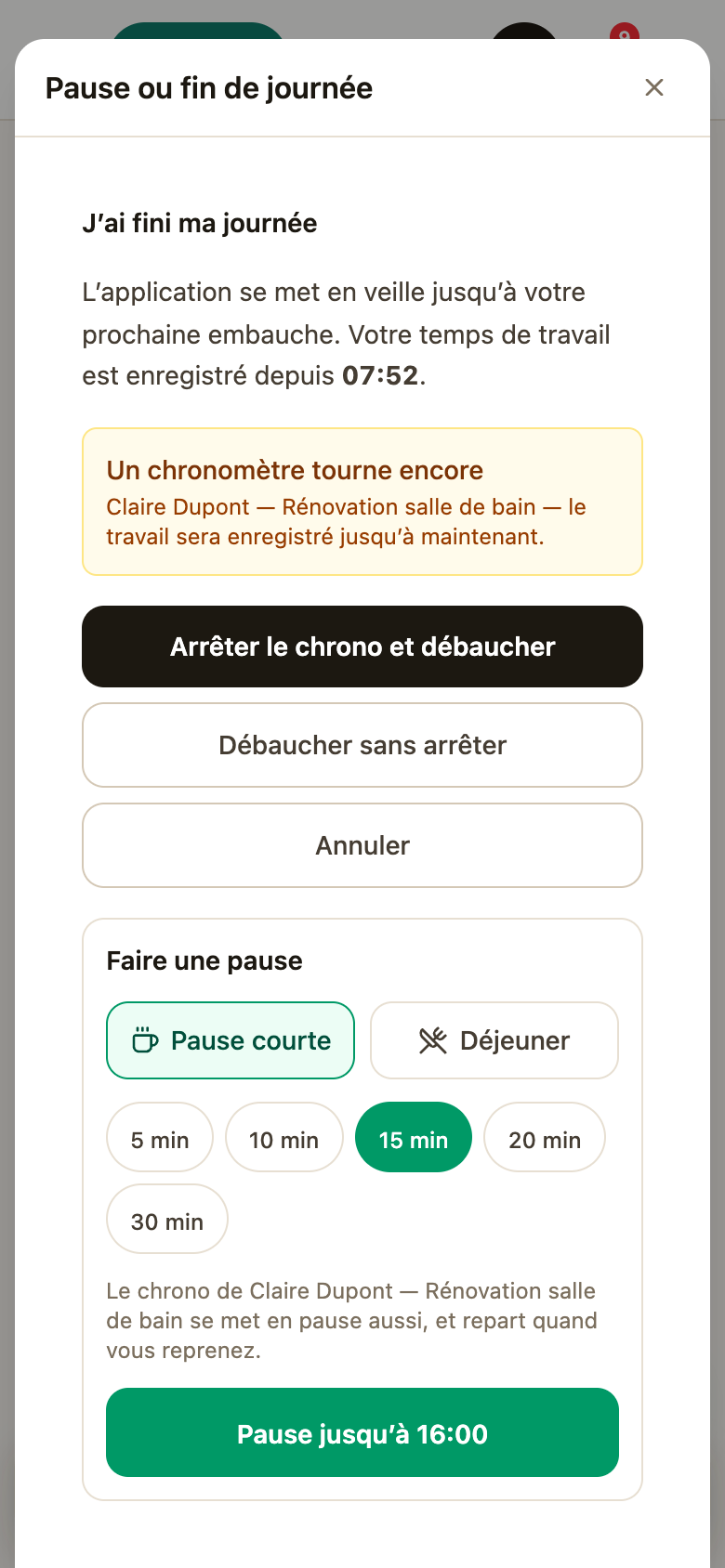
En fin de journée, appuyez sur le bouton du haut, puis sur « Débaucher » dans la partie « Finir ma journée ».
Si un chrono tourne encore, Trax le signale (« Un chronomètre tourne encore ») et le bouton devient « Arrêter le chrono et débaucher » : le temps du chantier est enregistré jusqu'à maintenant (ou jusqu'au début de la pause, si le chrono était en pause).
Après la débauche, l'écran « Hors temps de travail » revient.
Si l'entreprise a choisi le badge comme seul moyen de pointer, il sert aussi à débaucher : « Finir ma journée » affiche « Votre entreprise demande de scanner le tag pour débaucher », sans bouton « Débaucher ». Dans l'application, touchez « Scanner le badge » et approchez le téléphone du tag : « Débaucher » apparaît. Touchez-le dans les 2 minutes : au-delà, Trax demande de scanner à nouveau, sinon la débauche sera notée « sans lecture du badge ». Un tag approché sans « Scanner le badge » (et toujours sur le site web) ouvre aussi la fenêtre avec « Débaucher », mais la débauche sera notée « sans lecture du badge », et la fenêtre le dit. La pause, elle, reste possible sans badge.
Débauche oubliée
Si un salarié oublie de débaucher, Trax referme sa journée peu après minuit :
- à l'heure de fin prévue par ses horaires ce jour-là ;
- s'il n'avait pas d'horaire ce jour-là, à sa dernière activité connue (dernière pause, dernière reprise ou fin du dernier temps pointé).
Le lendemain, au moment d'embaucher, une fenêtre « Vous n'avez pas débauché » rappelle le jour, l'heure d'embauche et l'heure retenue. Deux choix :
- « Valider HH:MM » si l'heure est juste ;
- « Corriger l'heure » pour saisir la vraie heure de débauche, puis « Enregistrer cette heure ».
La réponse fonctionne sans réseau. Tant qu'elle n'est pas donnée, le relevé affiche « Débauche automatique (heure non confirmée) ».
Seules les journées des 4 derniers jours sont refermées ainsi. Une journée restée ouverte plus longtemps apparaît en « Débauche manquante » et n'est pas comptée dans le rapport de paye. Le chrono, lui, n'est pas arrêté : s'il tournait encore, Trax propose de l'arrêter au retour dans l'application.
Le relevé du mois
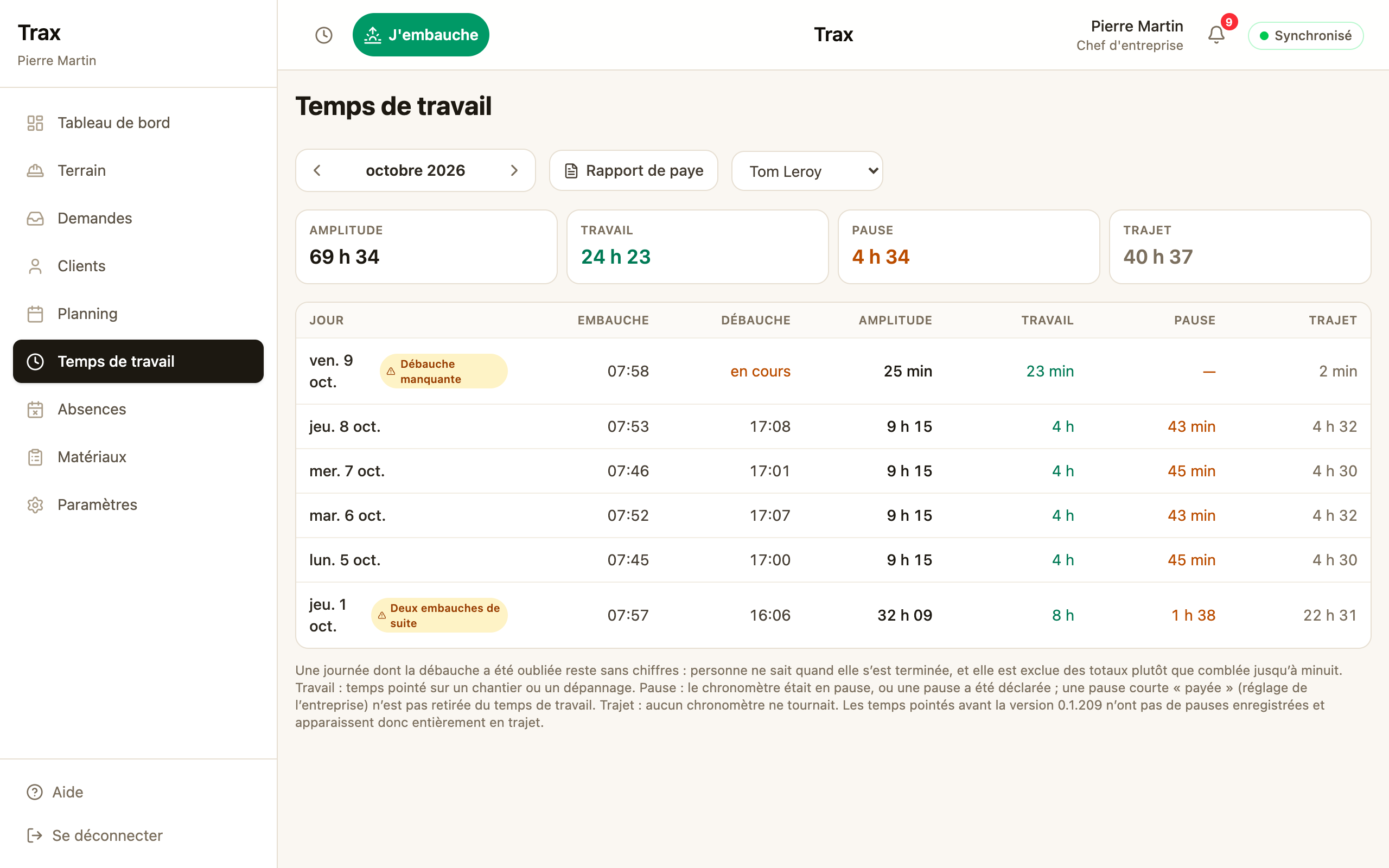
Menu → Temps de travail. Changez de mois avec « Mois précédent » et « Mois suivant ».
Chacun voit son propre relevé. Les personnes qui ont le droit « Voir les temps de tous » choisissent le salarié dans une liste.
Pour chaque jour :
| Colonne | Ce qu'elle montre |
|---|---|
| Embauche / Débauche | Les heures déclarées |
| Amplitude | De l'embauche à la débauche |
| Travail | Le temps passé au chrono sur les chantiers et dépannages |
| Pause | Le temps de pause. « + X payée » : pause courte gardée dans le temps payé |
| Trajet | Le reste de la présence, sans chrono (trajets, attente…) |
Les journées à vérifier sont signalées : Débauche manquante, Deux embauches de suite, Débauche sans embauche, Débauche automatique (heure non confirmée).
Si l'entreprise pointe uniquement au badge, le relevé note aussi, jour par jour :
- « Embauche notée sans lecture du badge » ou « Débauche notée sans lecture du badge » : pointage fait sans « Scanner le badge » ;
- « Débauche sans lecture du badge, permise par le réglage de l'entreprise » : débauche par la notification de départ, quand le chef d'entreprise l'autorise ;
- « Embauche : badge non reconnu ou signalé perdu » (ou « Débauche : … ») : un tag inconnu, d'une autre entreprise ou signalé perdu, lu sans réseau.
Un pointage lu par « Scanner le badge » s'affiche en gris, par exemple « Embauche : Tag NFC-0002 · Dépôt, badge déclaré par l'appareil » : le badge ne prouve pas la présence sur place.
Un bloc « Congés et absences » donne le total du mois par type (congés payés, RTT…) et la liste des jours. Seules les absences acceptées y figurent.
Le rapport de paye
Depuis le relevé, le bouton « Rapport de paye » (droit « Voir les temps de tous ») ouvre le rapport du mois. Il donne, pour chaque salarié et chaque semaine :
- les heures payées ;
- les heures normales et les heures supplémentaires ;
- en option : jours travaillés, journées à vérifier, heures par chantier, détail jour par jour (cases à cocher en haut du rapport) ;
- une ligne « Congés et absences » (par exemple « Congés payés : 4,5 j · RTT / récupération : 2 h 30 »), comptés en jours ouvrés.
Deux boutons pour l'emporter :
- PDF : le rapport tel qu'affiché, avec les colonnes cochées (droit « Exporter les relevés ») ;
- Tableur : un fichier qui s'ouvre dans Excel.
Les heures sont données en heures et minutes (7 h 30) et en décimal (7.50), le format que demandent la plupart des logiciels de paye.
Dans le PDF, l'encadré « À vérifier avant de payer » reprend les journées signalées. Les pointages sans lecture du badge n'y prennent qu'une ligne par salarié, par exemple « 12 pointages sans lecture du badge, dont 3 débauches avec oubli autorisé » ; le détail jour par jour reste sur le relevé. S'il y a des pointages par badge, le PDF rappelle que le badge seul ne prouve pas la présence sur place.
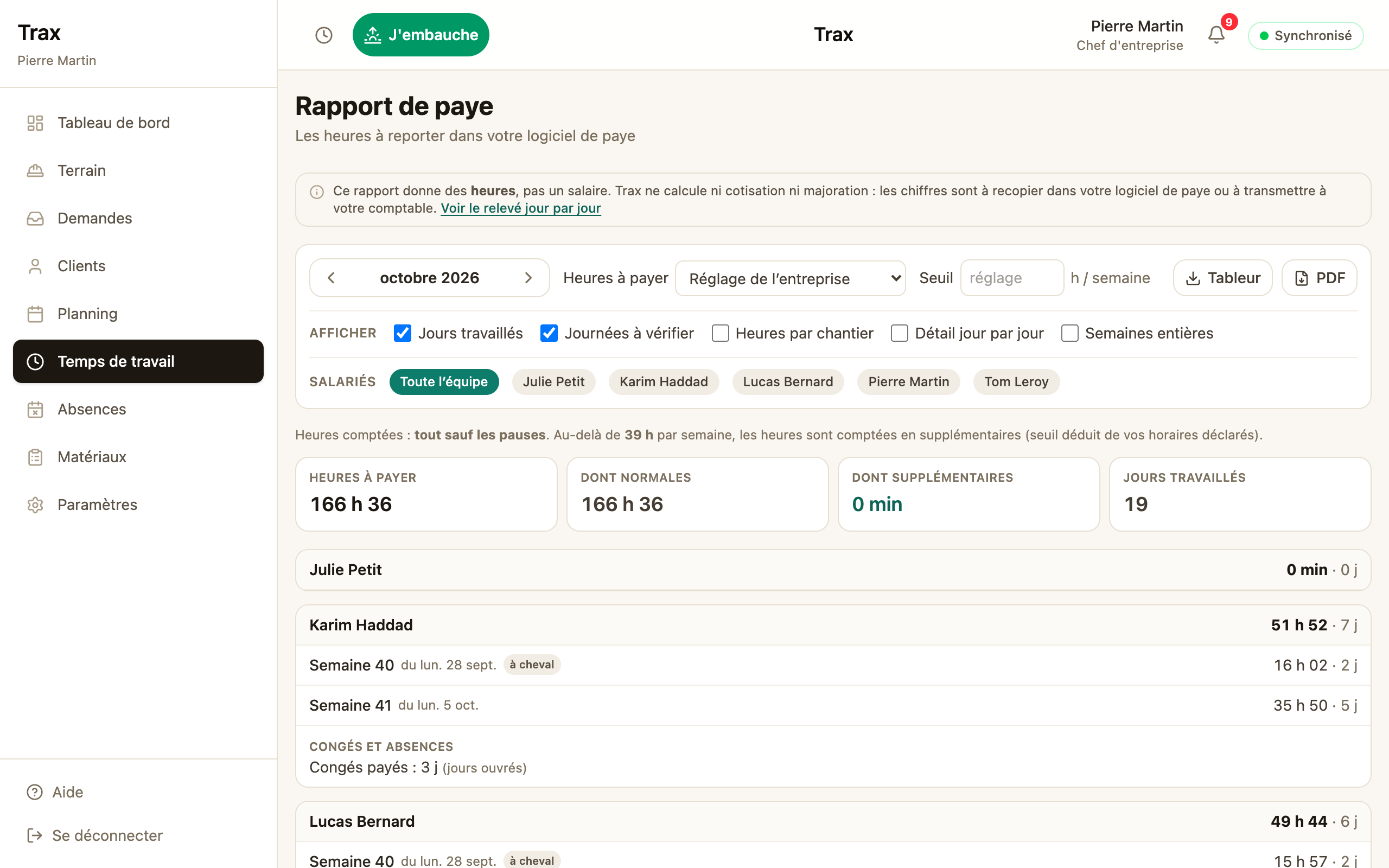
Trax donne les heures. Il ne calcule aucun salaire, aucune cotisation, aucune majoration. C'est écrit sur le document.
Les heures supplémentaires se comptent par semaine
Le seuil (par exemple 35 h) s'applique semaine par semaine, du lundi au dimanche, jamais sur le total du mois.
Exemple : une semaine à 45 h puis une semaine à 25 h font 70 h, soit moins que 2 × 35 h. Un calcul sur le mois dirait « aucune heure supplémentaire », alors que 10 heures sont dues la première semaine.
Un mois commence rarement un lundi : la première et la dernière semaine sont souvent incomplètes. Elles sont marquées « à cheval » et leurs heures supplémentaires ne peuvent pas être calculées. Cochez « Semaines entières » pour élargir le rapport au lundi d'avant et au dimanche d'après : les heures supplémentaires sont alors justes, mais le total déborde un peu du mois.
Chaque salarié a son propre seuil
Quand un salarié a ses propres horaires (Paramètres → Équipe), son seuil est calculé à partir de ceux-ci. Un temps partiel à 24 h a donc des heures supplémentaires dès la 25e heure, au lieu d'être mesuré aux 39 h de l'entreprise. Le seuil de chacun est rappelé sur sa ligne quand il diffère.
Journées sans débauche
Une journée dont la débauche n'a jamais été enregistrée est retirée des totaux et signalée en haut du rapport et dans le PDF (nom et date). Personne ne sait quand elle s'est terminée : Trax ne l'invente pas. Tenez-en compte avant de faire la paye, sinon le mois sera trop court.
Réglages
Dans Paramètres → Options → Temps de travail (visible une fois l'option activée) :
| Réglage | Ce qu'il fait |
|---|---|
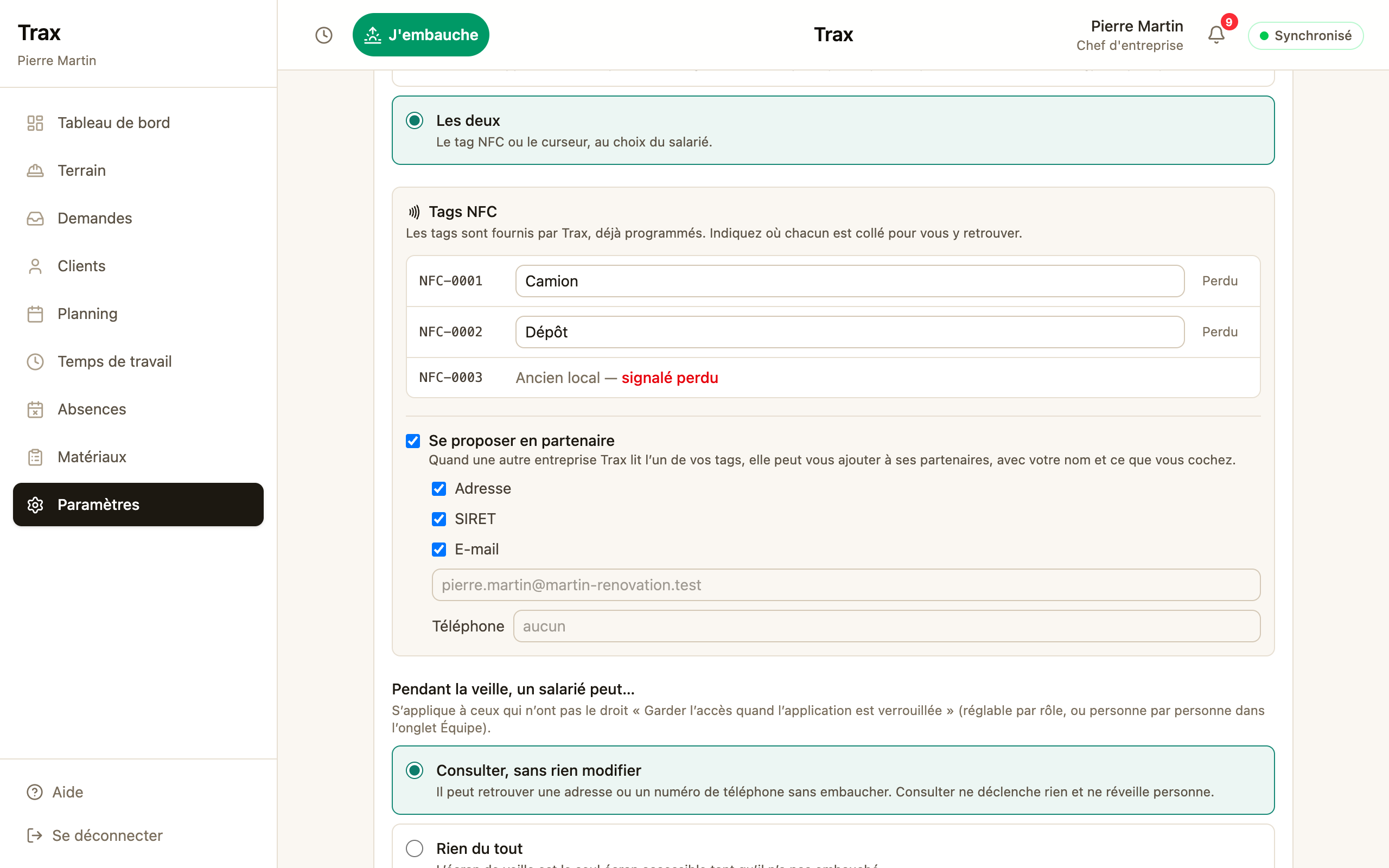
| Comment le salarié embauche | « En faisant glisser un curseur » sur l'écran « Hors temps de travail » ; « En présentant un badge sans contact » (dans l'application iPhone ou Android, le salarié touche « Scanner le badge » et approche son téléphone d'un tag NFC de l'entreprise, pour embaucher comme pour débaucher ; plus de curseur. Un pointage fait sans cette lecture, dont tous ceux du site web, est enregistré quand même et noté « sans lecture du badge » sur le relevé) ; ou « Les deux », au choix du salarié |
| Arrivée et départ de l'entreprise | « Proposer la débauche à un départ survenu … avant la fin de journée, ou après » : de 15 min à 3 h (1 h par défaut). En mode tag seulement, « Débaucher par la notification si le tag a été oublié » (désactivé par défaut : la notification rappelle seulement le scan). Une débauche ainsi faite est notée « Débauche sans lecture du badge, permise par le réglage de l'entreprise » |
| Pendant la veille, un salarié peut… | « Consulter, sans rien modifier » ou « Rien du tout ». Ne concerne pas ceux qui ont le droit « Garder l'accès quand l'application est verrouillée » |
| Couper aussi en dehors des horaires, même sans débauche | Met Trax en veille hors des horaires de travail, même si le salarié a oublié de débaucher. Demande que les horaires soient renseignés |
| Retirer les pauses courtes du temps de travail | Désactivé par défaut : les pauses courtes restent payées. La pause déjeuner est toujours retirée |
Les tags NFC
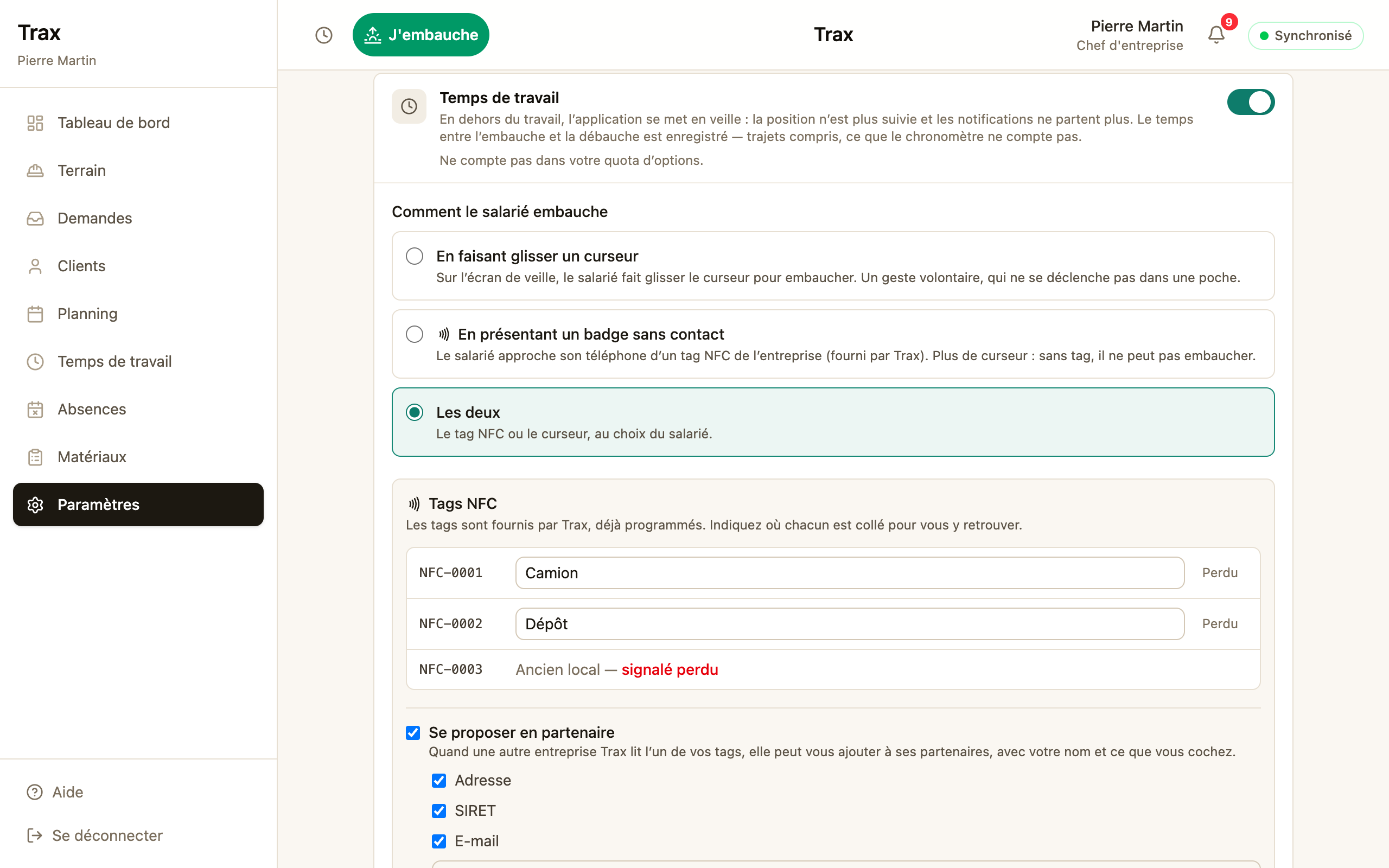
Les tags sont fournis par Trax, déjà programmés et numérotés (NFC-0001, NFC-0002…). Ils arrivent par courrier. Vous ne les fabriquez pas vous-même.
Dans Paramètres → Options → Temps de travail, bloc « Tags NFC » :
- chaque tag est listé avec son numéro ;
- le champ « Où est-il collé ? ex. Dépôt » sert à le reconnaître (ce nom s'affiche au moment de pointer) ;
- « Signaler perdu » désactive aussitôt un tag égaré : Trax ne pointe plus avec lui. Sans réseau, le téléphone ne peut pas le vérifier : en mode « badge seulement », un pointage fait avec lui est noté sur le relevé. Il y apparaît « sans lecture du badge », ou « badge non reconnu ou signalé perdu » s'il a été lu par « Scanner le badge ». Seul Trax peut le réactiver.
Sans tag, le bloc affiche « Aucun tag pour l'instant. Contactez Trax pour en commander. »
« Se proposer en partenaire » : quand une autre entreprise Trax lit l'un de vos tags, elle peut vous ajouter à ses partenaires, avec votre nom et ce que vous cochez (Adresse, SIRET, E-mail, Téléphone).
Préparer la paye
Ces réglages ne servent qu'au rapport de paye. Chaque rapport peut les changer le temps d'un tirage, sans rien enregistrer.
- Heures à payer :
- Tout sauf les pauses (par défaut) : de l'embauche à la débauche, moins les pauses. Le trajet est payé.
- Le temps pointé seulement : uniquement les heures posées sur un chantier ou un dépannage.
- Toute la présence : de l'embauche à la débauche, pauses comprises.
- Au-delà de combien d'heures par semaine : le seuil des heures supplémentaires. Laissé vide par défaut : aucune heure supplémentaire n'est alors distinguée.
- Pause à retirer de chaque journée déclarée (60 min par défaut) : sert à calculer une semaine normale à partir de vos horaires. Des horaires « 08:00 – 17:00 » font 9 h de présence, mais 8 h de travail une fois la pause de midi retirée. Trax affiche le résultat (« une semaine normale fait 39 h ») avec un bouton « Utiliser cette valeur ».
- Chaque salarié suit ses propres horaires (coché par défaut) : voir Chaque salarié a son propre seuil.
- Ce que le rapport affiche d'office : les colonnes cochées à l'ouverture du rapport.
- Les semaines à cheval sur le mois : « S'en tenir aux dates demandées » ou « Élargir aux semaines entières ».
Le compteur de congés se règle aussi ici : voir Congés et absences.
Horaires de travail
Les horaires servent à l'écran « Hors temps de travail », au bouton de pause (heure du déjeuner), à la débauche oubliée et au seuil des heures supplémentaires.
- Horaires de l'entreprise : Paramètres → Options → Planning (roue crantée) → Horaires de travail.
- Horaires d'un salarié : Paramètres → Équipe → Modifier. Le chef d'entreprise règle aussi les siens sur sa propre ligne, marquée « (vous) ».
Pour chaque jour travaillé : heure de début, heure de fin, et autant de pauses que nécessaire avec le bouton + Pause. Chaque pause est une « Pause » (courte) ou un « Déjeuner », avec son heure. Aucune pause n'est obligatoire. Voir Planning.
Lien avec le planning
Quand l'option Planning est aussi active, le planning montre la journée réelle à côté du prévu : pauses en ambre, trajets en gris. Il affiche aussi les absences. Voir Planning.
Droits
À régler dans Paramètres → Rôles, ou personne par personne dans Paramètres → Équipe.
| Droit | Permet de |
|---|---|
| Voir les temps de tous | Voir le relevé de chaque salarié, le rapport de paye, et gérer les absences de l'équipe |
| Exporter les relevés | Télécharger le rapport de paye en PDF |
| Garder l'accès quand l'application est verrouillée | Utiliser Trax normalement sans avoir embauché |
Questions fréquentes
Que se passe-t-il si j'oublie de débaucher ?
Trax referme la journée après minuit, à l'heure de fin de vos horaires. Le lendemain, vous validez ou corrigez cette heure en embauchant. Voir Débauche oubliée.
Trax sait-il où je suis quand je ne travaille pas ?
Non. Hors temps de travail, aucun chantier n'est surveillé. Seule l'arrivée à l'adresse de l'entreprise est repérée, par votre téléphone, pour vous proposer d'embaucher : rien n'est envoyé, ni position ni passage. Le téléphone ne garde que l'heure de la dernière arrivée et du dernier départ.
Le temps de travail remplace-t-il le chronomètre ?
Non, les deux vont ensemble. Le temps de travail couvre toute la journée, de l'embauche à la débauche, trajets compris. Le chronomètre mesure le temps passé sur un chantier ou un dépannage précis.
Pourquoi le rapport ne montre-t-il aucune heure supplémentaire ?
Le seuil hebdomadaire n'est pas réglé, ou vos horaires ne sont pas renseignés. Remplissez « Au-delà de combien d'heures par semaine » dans les réglages, ou tapez un seuil directement dans le rapport.
Comment avoir des tags NFC ?
Contactez Trax pour en commander. Ils arrivent déjà programmés et numérotés : il suffit de les coller et d'indiquer où dans Paramètres → Options → Temps de travail → Tags NFC.
Le tag NFC marche-t-il sans l'application ?
Oui, si vous êtes connecté à Trax dans le navigateur du téléphone : le tag ouvre Trax, qui demande « Embaucher maintenant ? ». Mais le navigateur ne sait pas lire un badge : si l'entreprise pointe uniquement au badge, chaque pointage fait ainsi est noté « sans lecture du badge ». Sans être connecté : sur iPhone, une page indique que le badge sert à Trax, avec le lien « Ouvrir Trax dans le navigateur » ; sur Android, le téléphone ouvre Google Play, où l'application n'est pas encore. Dans les deux cas, connectez-vous d'abord à Trax dans le navigateur du téléphone.
Puis-je utiliser Trax hors de mes heures ?
Oui, en consultation : le lien sous la barre d'embauche ouvre l'application sans embaucher, si l'entreprise l'a permis. Pour travailler, il faut embaucher.