Bons d'intervention
L'option Bons de visite et intervention permet de faire un bon d'intervention à la fin d'un dépannage : ce qui a été constaté, les travaux réalisés et le temps passé. Le client le signe sur place, puis le bon est envoyé à la facturation. Un PDF est disponible.
Bons de visite et intervention doit être activée dans Paramètres → Options. Cette option sert aussi aux relevés (relevé pour devis, relevé de facturation).
Où trouver les bons d'intervention
Fiche d'un dépannage → onglet Relevés → section des bons d'intervention.
Chaque bon affiche son titre, sa date de création, sa date de signature et le temps passé, avec une pastille :
- À signer ou Signé ;
- Envoyé une fois l'envoi à la facturation enregistré.
Créer un bon
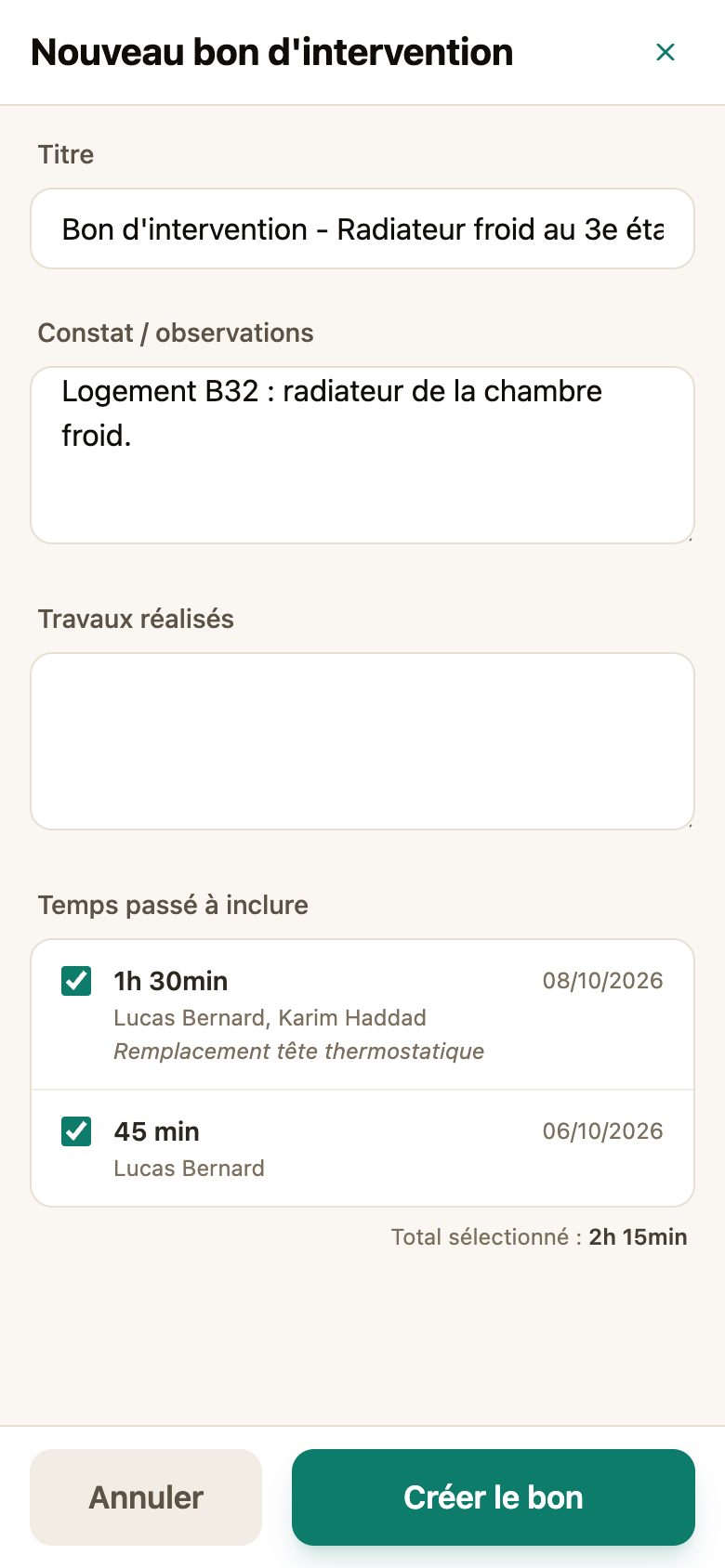
Bouton « Nouveau bon », puis renseignez :
| Champ | Description |
|---|---|
| Titre | Ce qui a été fait, en quelques mots |
| Constat / observations | Ce que vous avez trouvé sur place |
| Travaux réalisés | Ce que vous avez fait |
| Temps passé à inclure | Cochez les temps du dépannage à reprendre sur le bon |
Puis « Créer le bon ».
Faire signer le client
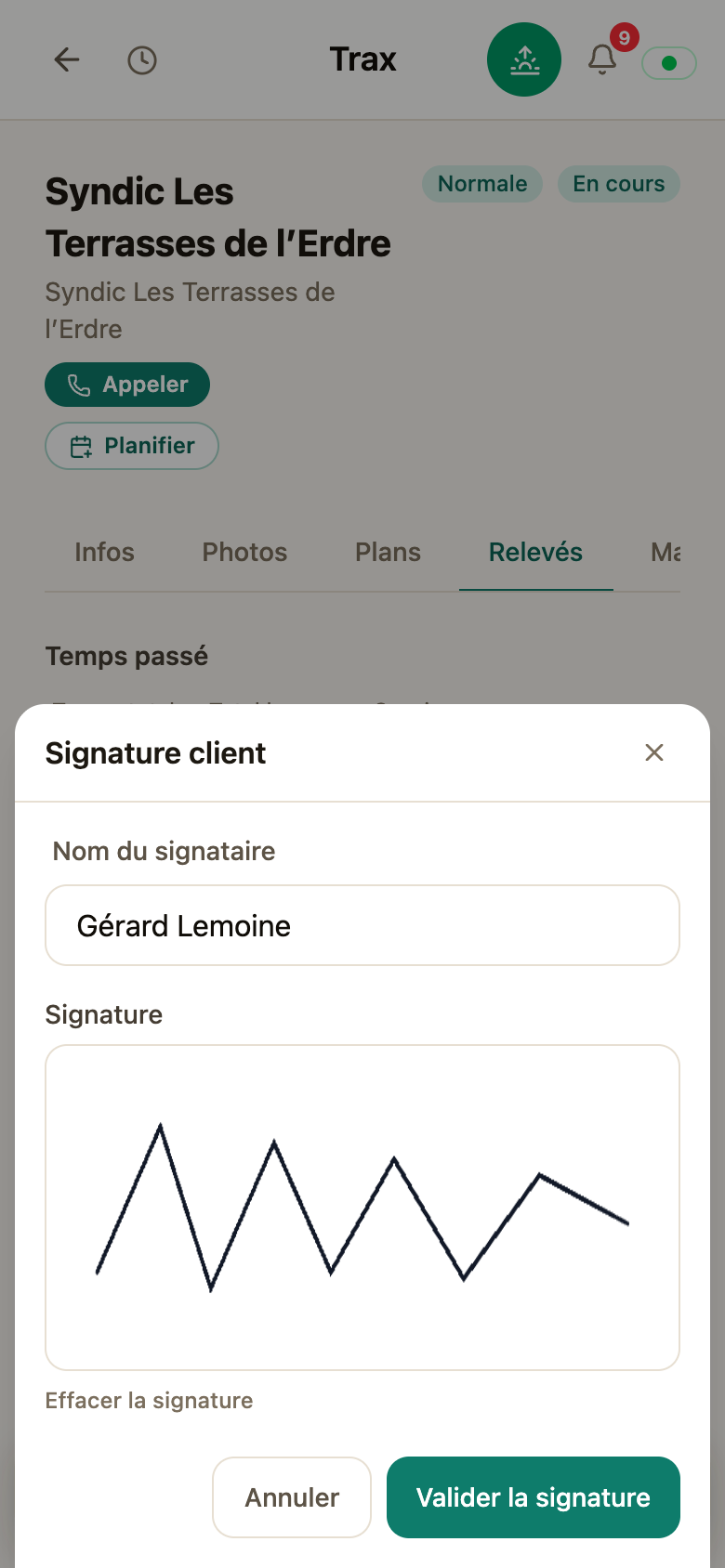
Sur le bon → bouton « Signer ». Indiquez le nom du signataire, faites signer le client dans le cadre Signature, puis « Valider la signature ». Le bon passe Signé.
Envoyer à la facturation
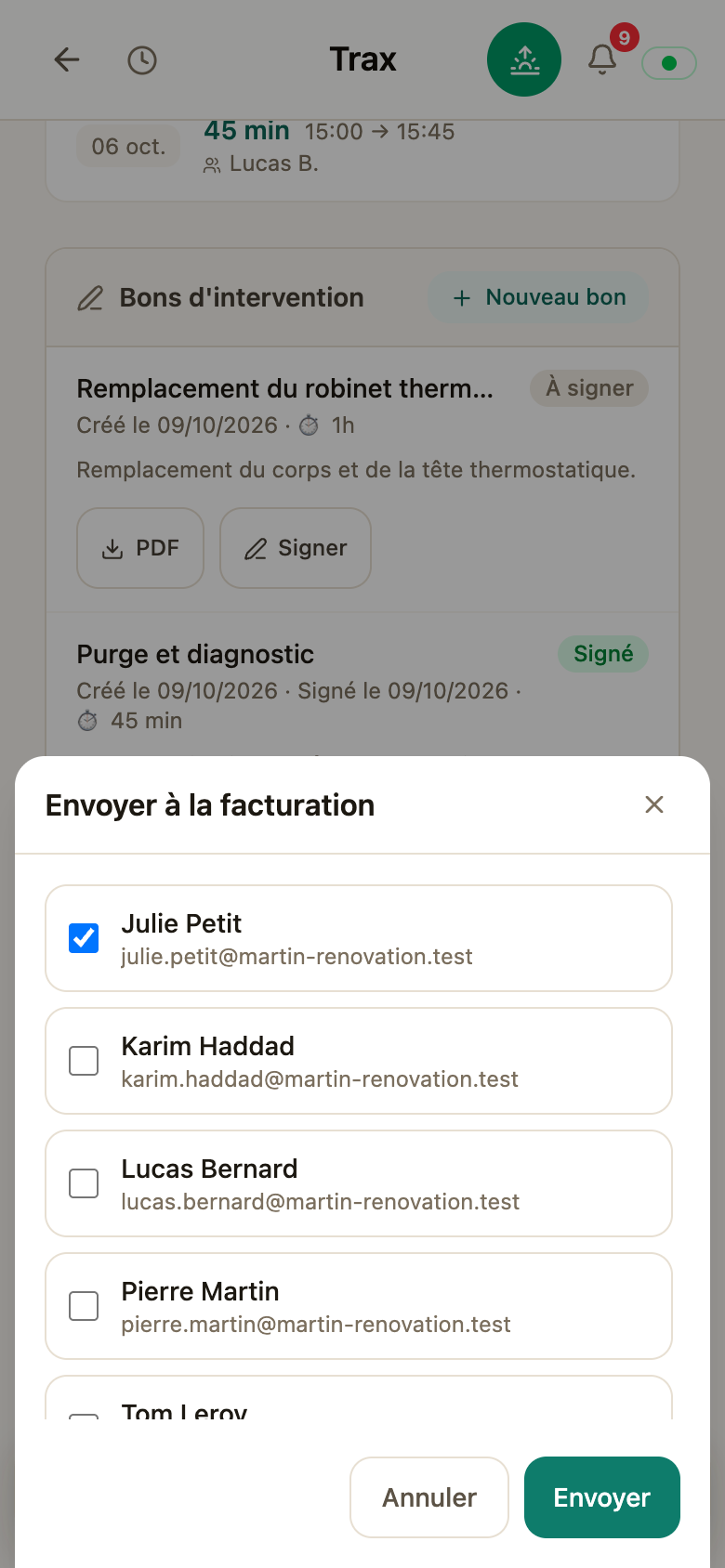
Sur un bon signé → bouton « Envoyer ». Dans la fenêtre « Envoyer à la facturation », cochez les personnes de l'équipe qui doivent recevoir le bon, puis « Envoyer ». Le bon affiche ensuite « Envoyé » et la liste des destinataires.
Si le bon a déjà été envoyé, Trax demande : « Déjà envoyé le … à … — renvoyer ? ».
Un bon ne part jamais deux fois par erreur : si quelqu'un d'autre l'a envoyé entre-temps (un collègue, ou votre téléphone juste au retour du réseau), Trax refuse l'envoi et affiche « Ce bon était déjà parti : rien n'est reparti. Pour le renvoyer, touchez « Envoyer » sur le bon. » Deux téléphones qui envoient le même bon au même moment ne font qu'un seul e-mail. Le renvoi voulu, après la question « renvoyer ? », marche normalement.
Télécharger le PDF
Bouton « PDF » sur le bon. Le PDF demande le réseau : sans réseau, Trax affiche « Le PDF demande le réseau. ».
Les bons d'intervention sans réseau
Tout se fait sans réseau, sur place :
- Créer un bon : il s'affiche tout de suite en tête de la liste, avec « En attente d'envoi ».
- Signer : le bon s'affiche Signé avec « En attente d'envoi ». La signature garde l'heure où le client a signé.
- Envoyer à la facturation : le bon affiche « Envoi en attente » et le bouton « Envoyer » est grisé pour éviter un double envoi.
Au retour du réseau, tout part dans l'ordre : création, signature, puis envoi.
Quelques règles :
- pas de PDF tant que le bon n'est pas arrivé au serveur ;
- si la création du bon est refusée, ni la signature ni l'envoi ne sont possibles tant qu'elle n'est pas réglée depuis « en échec », en haut de l'écran ;
- si un collègue a déjà fait signer le même bon entre-temps, sa signature est gardée ;
- si l'envoi par e-mail n'aboutit pas, Trax réessaie tout seul, puis affiche « Envoi en échec » : à régler depuis « en échec » (Réessayer ou Abandonner) ;
- si le bon était déjà parti quand votre envoi fait sans réseau arrive au serveur, rien n'est renvoyé : l'envoi passe dans « en échec » avec le message « Ce bon était déjà parti : rien n'est reparti. ». Abandonnez-le ; pour renvoyer le bon, touchez « Envoyer » sur le bon.
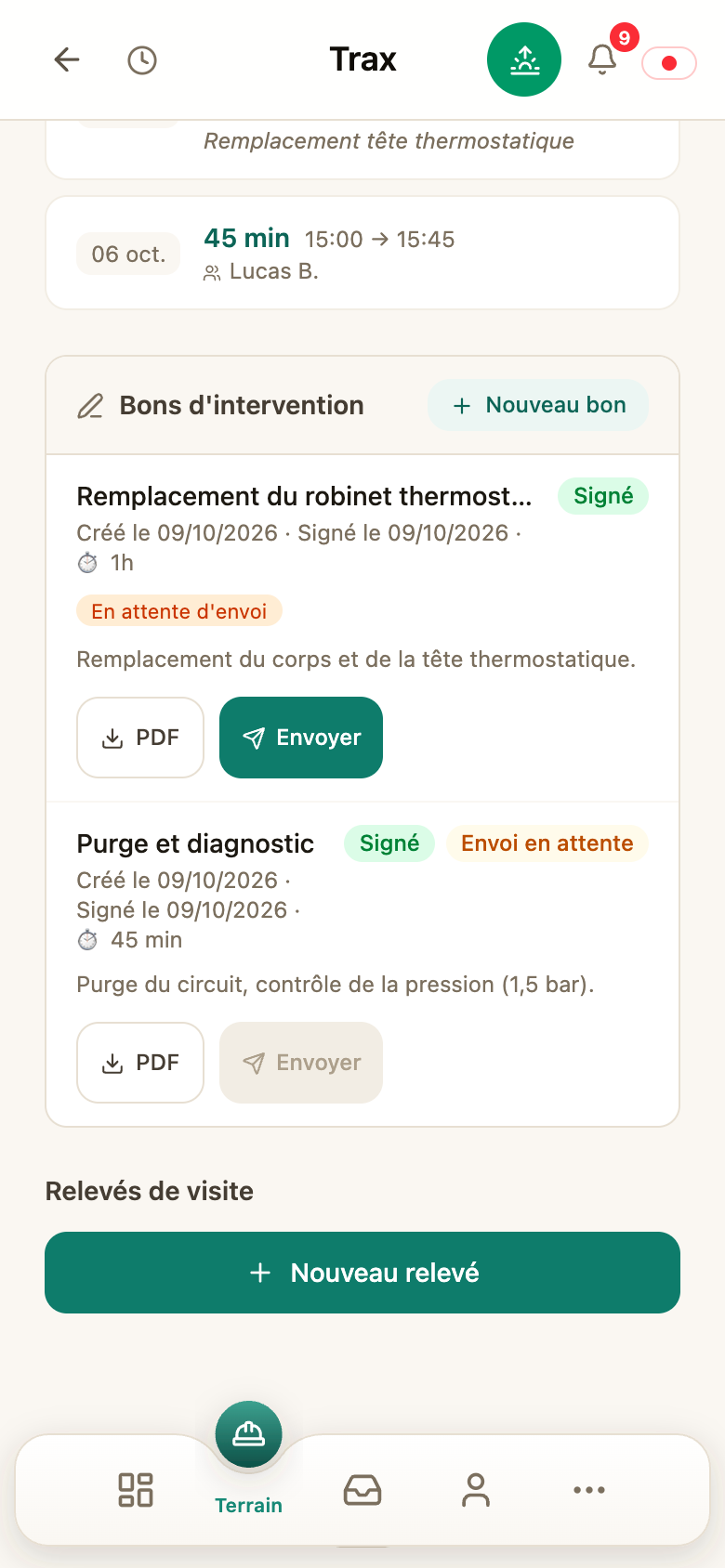
Si la liste des bons n'a jamais été chargée sur le téléphone, l'onglet affiche « Indisponible sans réseau pour le moment. », ou « Voici ce que vous avez créé et qui attend son envoi » au-dessus des bons créés sans réseau.
Permissions
| Permission | Permet de |
|---|---|
depannage:read | Voir les bons d'intervention et télécharger le PDF |
depannage:update | Créer, faire signer et envoyer un bon |
Questions fréquentes
Le PDF contient-il le logo et les coordonnées de mon entreprise ?
Oui, automatiquement : il reprend ce que vous avez renseigné dans Paramètres → Entreprise. Pensez à remplir ces informations avant de générer vos premiers documents.
Quelle différence avec un relevé ?
- Le bon d'intervention résume un dépannage terminé et se fait signer par le client.
- Le relevé détaille, pièce par pièce, ce qu'il y a sur place, pour préparer un devis ou facturer. Voir Relevés.
Le client a signé sans réseau, c'est bien enregistré ?
Oui. La signature est gardée sur le téléphone et part au retour du réseau, avec l'heure réelle de la signature. Vérifiez que la pastille « En attente d'envoi » disparaît une fois le réseau revenu.