Listes de matériaux et commandes
L'option Liste de matériaux permet de constituer des listes de fournitures nécessaires à un chantier, de les transformer en commandes fournisseur et de suivre leur réception.
Liste de matériaux doit être activée dans Paramètres → Options.
Accéder à la page Matériaux
Menu de gauche → Matériaux.
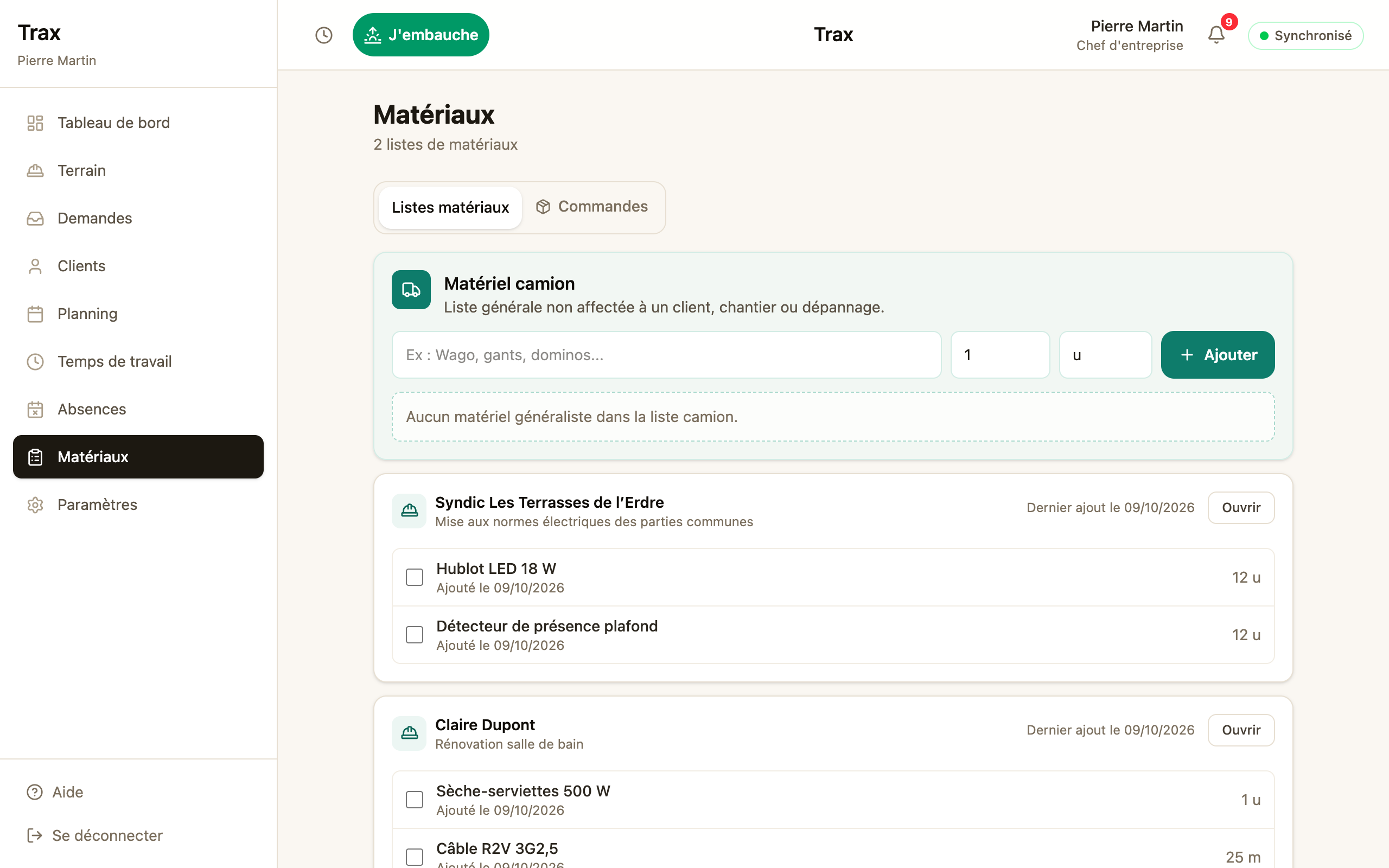
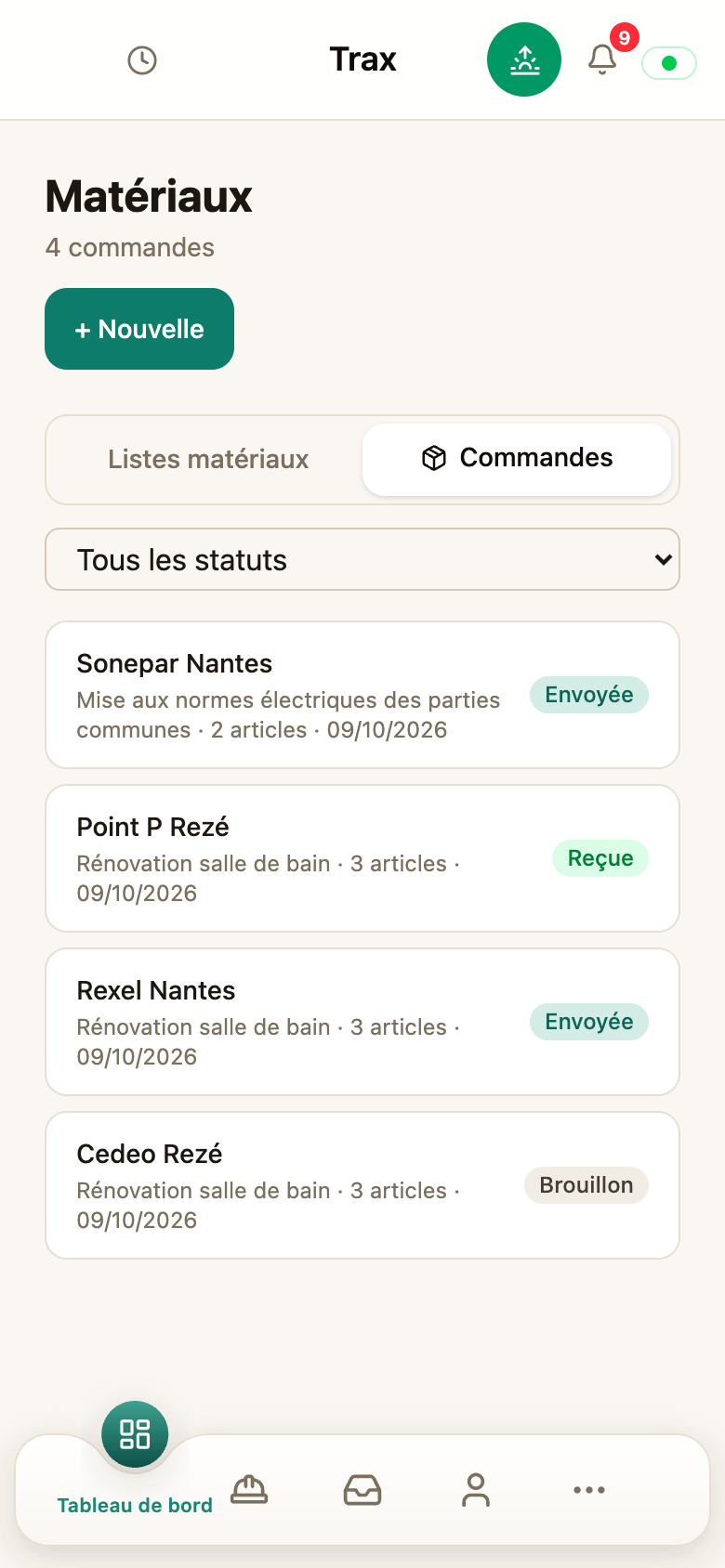
La page comporte deux vues accessibles par les onglets en haut :
- Listes — les listes de matériaux par chantier
- Commandes — les commandes en cours de traitement
Listes de matériaux
Créer une liste pour un chantier
Depuis la fiche d'un chantier → onglet Matériaux → + Ajouter un article.
Chaque article comprend :
| Champ | Description |
|---|---|
| Désignation | Nom de la pièce ou du matériau |
| Quantité | Nombre d'unités nécessaires |
| Unité | Pièce, m, m², kg, L… |
| Référence / fournisseur | Optionnel, pour identifier la source |
| Statut | À commander / Commandé / Reçu |
Vous pouvez aussi importer des articles depuis le catalogue si l'option Catalogue est activée — vous recherchez une référence et elle est ajoutée d'un clic avec ses quantités et fournisseur pré-remplis.
Vue globale des listes
Depuis la page Matériaux → Listes, vous voyez toutes les listes de tous les chantiers actifs regroupées. Pratique pour préparer une commande groupée chez un fournisseur.
Liste de matériaux sans réseau
Ajouter un article, le cocher « reçu » ou le retirer fonctionne sans réseau. La ligne s'affiche tout de suite avec « En attente d'envoi », puis part au retour du réseau. Si le serveur refuse, la ligne affiche « Refusé » et le motif ; elle est alors figée et se règle depuis « en échec », en haut de l'écran.
Transformer une liste en commande
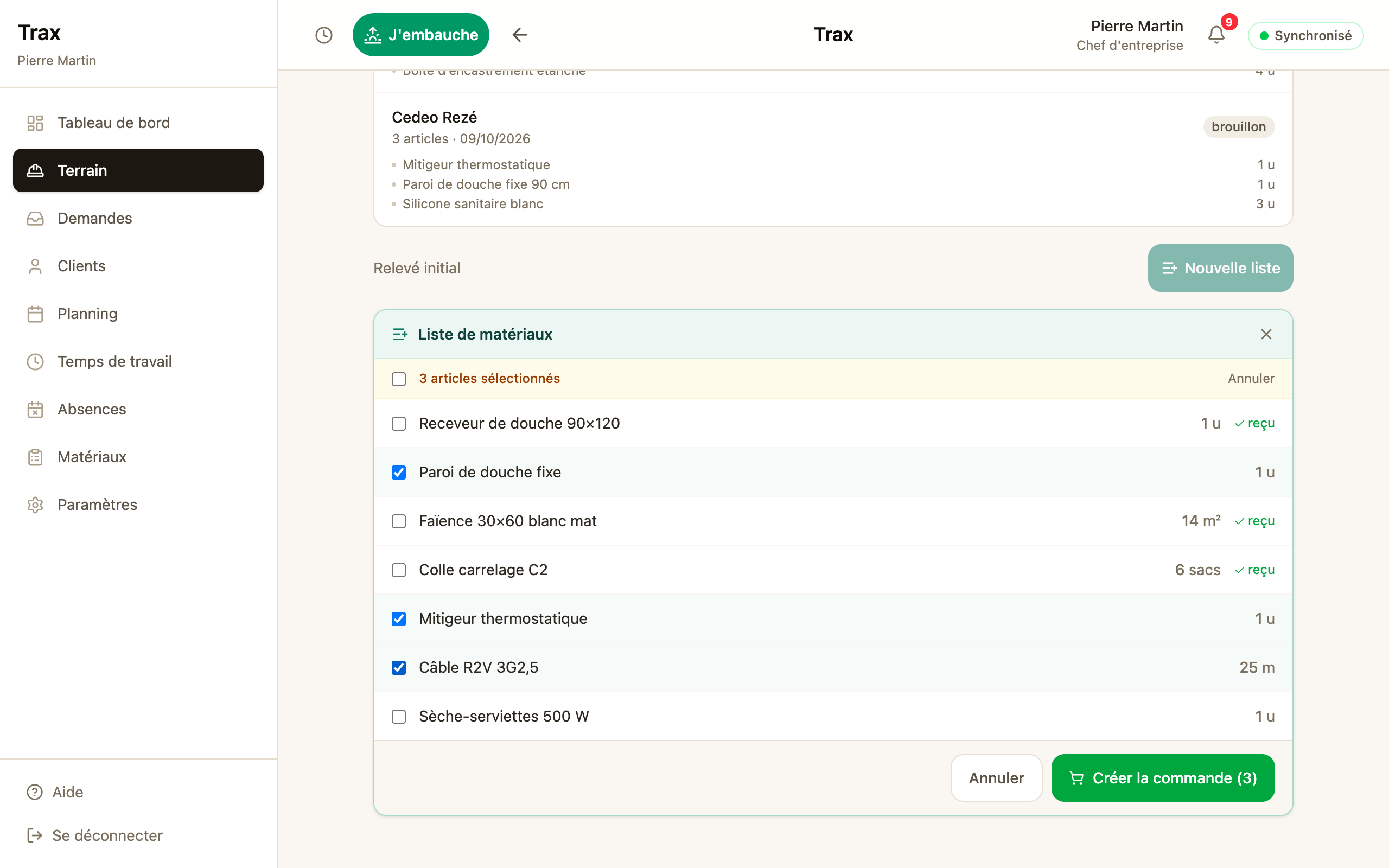
Dans l'onglet Matériaux d'une fiche, « Sélectionner pour une commande » permet de cocher les articles à commander, puis « Créer une commande ».
Commandes
Vos fournisseurs
Gardez la liste de vos fournisseurs : vous les choisirez ensuite en créant ou en validant une commande, sans retaper leur nom.
On l'ouvre :
- par le bouton « Fournisseurs » de la page Matériaux → Commandes (pour les rôles qui ont Paramètres : Modifier) ;
- ou par la roue dentée ⚙ de l'option Liste de matériaux, dans Paramètres → Options (chef d'entreprise).
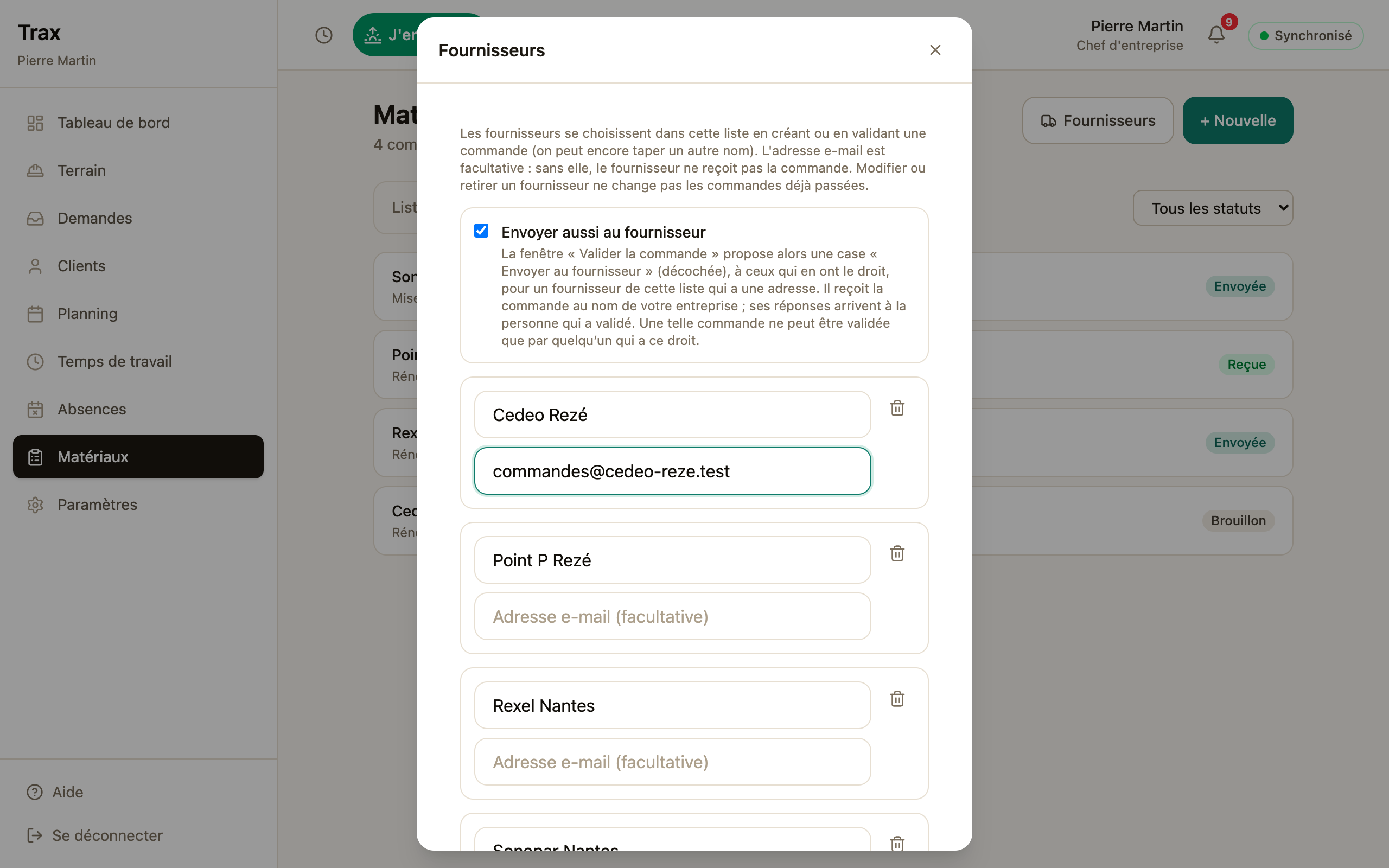
Pour chaque fournisseur : un nom et une adresse e-mail (facultative ; sans elle, le fournisseur ne reçoit pas les commandes). « Ajouter un fournisseur », la corbeille pour en retirer un, puis « Enregistrer les fournisseurs ».
En haut de la fenêtre, l'interrupteur « Envoyer aussi au fournisseur » (coupé tant que vous ne l'allumez pas) ouvre l'envoi des commandes aux fournisseurs : voir L'e-mail au fournisseur.
Les fournisseurs déjà tapés sur vos commandes sont proposés sous la liste : touchez un nom pour l'ajouter, ou « Tout ajouter ». Deux fournisseurs ne peuvent pas porter le même nom (majuscules comprises).
Modifier ou retirer un fournisseur ne change pas les commandes déjà passées : elles gardent le nom écrit au moment de la commande.
Si la liste n'a pas pu être lue (réseau faible), la fenêtre le dit et propose « Réessayer » : on ne peut pas enregistrer une liste qu'on n'a pas lue.
Créer une commande
Depuis la page Matériaux → Commandes → bouton « + Nouvelle » :
- Choisissez le fournisseur dans la liste proposée, ou tapez un autre nom ;
- Sélectionnez le chantier concerné (ou « Sans chantier » pour une commande générale) ;
- Ajoutez des notes si besoin ;
- Dans le détail de la commande, ajoutez les articles avec « + Article » (désignation, quantité, unité).
Cycle de vie d'une commande
| Statut | Signification |
|---|---|
| Brouillon | Commande en préparation |
| Envoyée | Commande validée |
| Reçue | Marchandise arrivée en entrepôt ou sur chantier |
| Annulée | Commande abandonnée |
Valider la commande
Depuis une commande en Brouillon → bouton « Valider la commande ». Vérifiez le fournisseur, cochez les personnes concernées par la commande, puis validez : la commande passe Envoyée, et les personnes cochées reçoivent la commande par e-mail.
Le champ Fournisseur reprend celui de la commande. Vous pouvez le choisir dans la liste ou le corriger, par exemple pour une commande créée depuis une fiche, qui n'en a pas encore. La liste ne propose que les noms qui correspondent au texte déjà tapé : videz le champ pour les voir tous. Le vider enlève le fournisseur (sauf pour une commande qui attend quelqu'un qui peut l'envoyer au fournisseur). Le nom choisi figure dans l'e-mail ; si l'e-mail ne part pas, la commande garde son fournisseur d'avant.
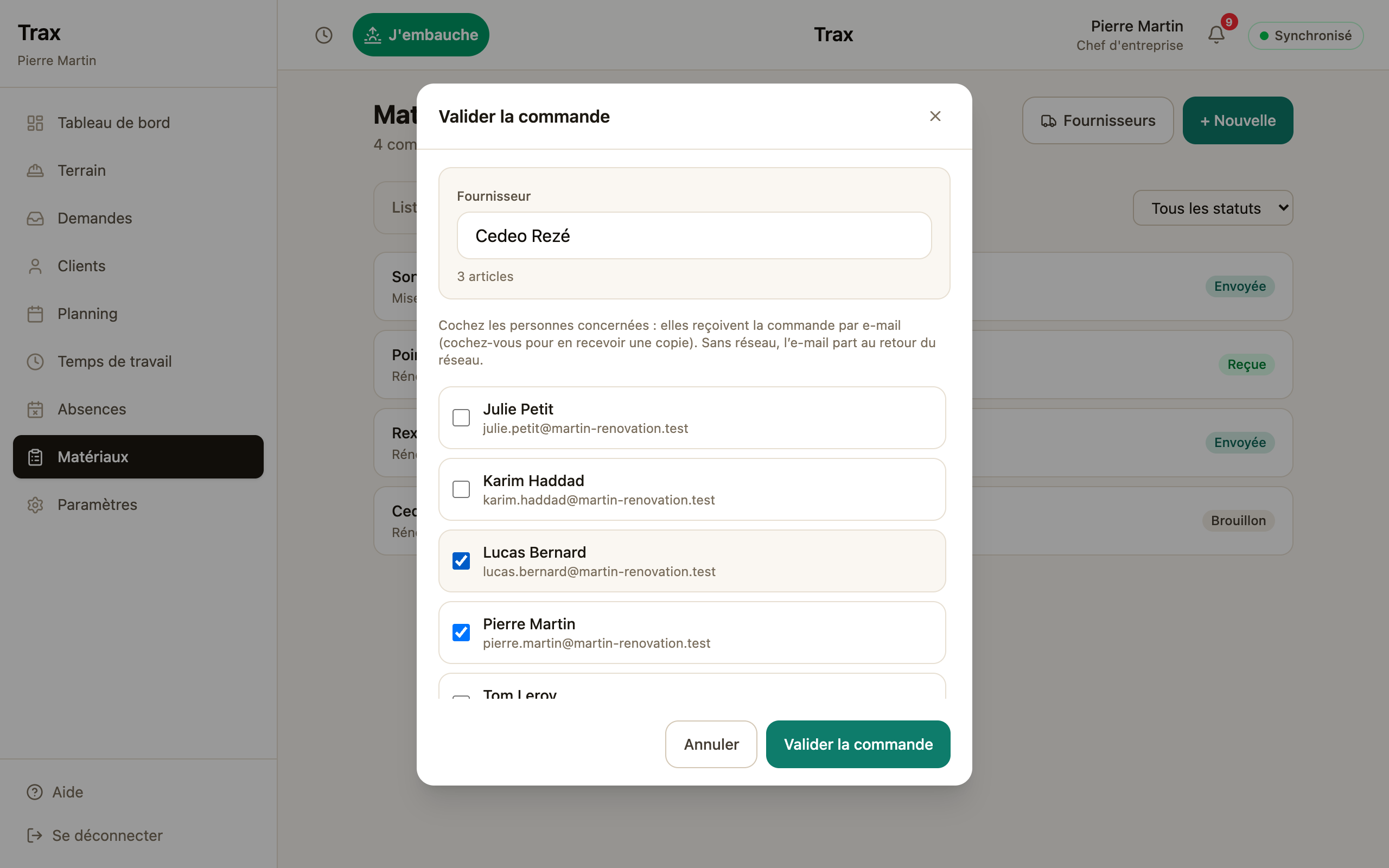
L'e-mail :
- part une seule fois, à toutes les personnes cochées ensemble ;
- donne le fournisseur, la référence, le chantier ou le client, la liste des articles avec leurs quantités, les notes, qui a validé et quand, et un bouton « Voir la commande dans Trax » ;
- ne part pas à vous-même, sauf si vous vous cochez (pour en garder une copie).
Le détail de la commande affiche ensuite « E-mail envoyé à : … — dernier envoi le … ».
Si l'e-mail ne peut pas partir, la commande n'est pas validée : elle reste en Brouillon, et un message vous demande de réessayer dans un moment.
L'e-mail au fournisseur
Quand l'interrupteur « Envoyer aussi au fournisseur » est allumé (voir Vos fournisseurs), la fenêtre « Valider la commande » montre une case « Envoyer au fournisseur », décochée, avec l'adresse du fournisseur. Elle n'apparaît que :
- pour un fournisseur de la liste qui a une adresse (pour un fournisseur de la liste sans adresse, une phrase dit qu'il ne recevra pas la commande) ;
- pour ceux qui ont le droit « Envoyer au fournisseur » (d'office : le chef d'entreprise seulement ; à donner à qui vous voulez dans les rôles ou par personne).
Changer de fournisseur dans la fenêtre décoche la case.
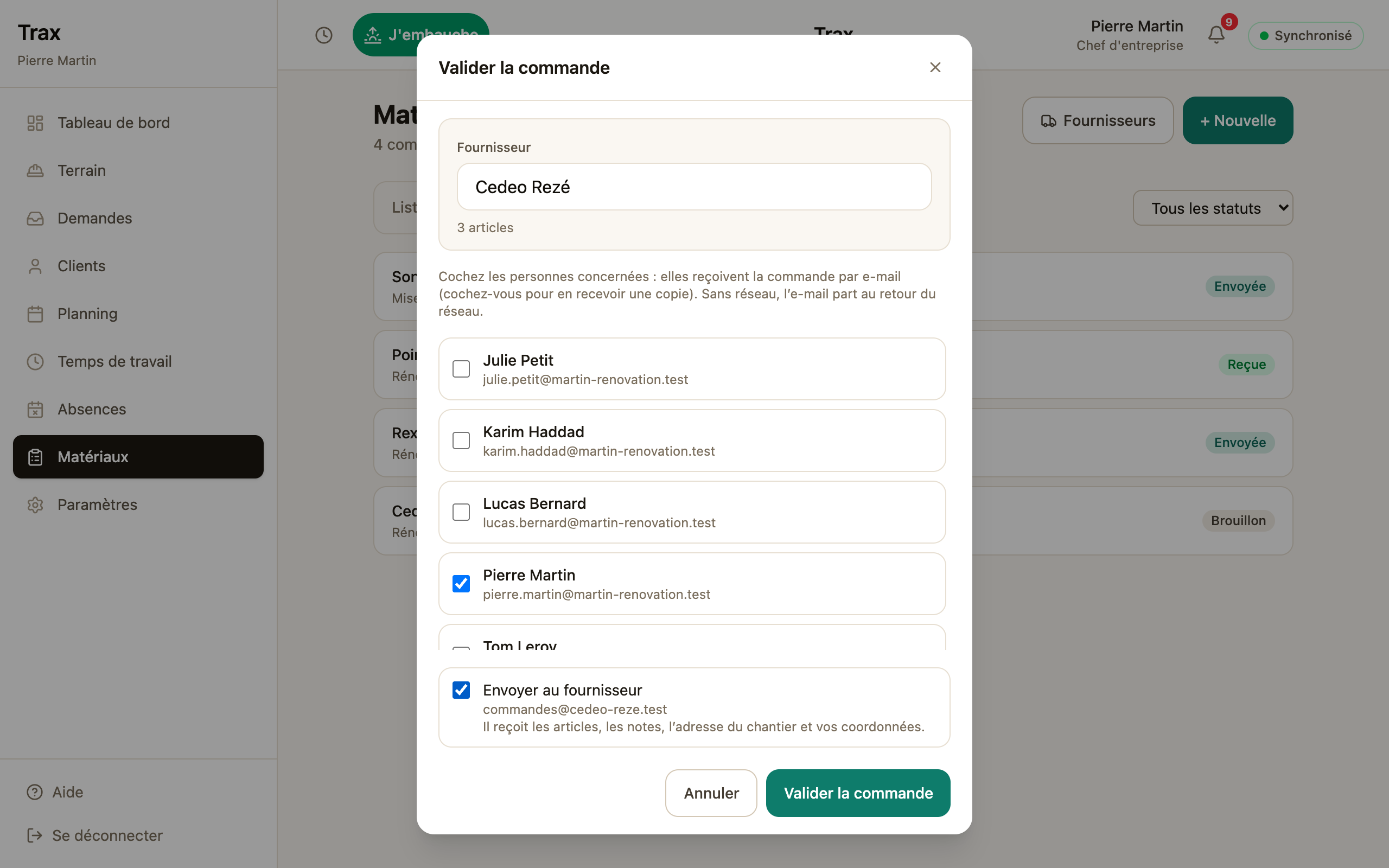
Le fournisseur reçoit un e-mail au nom de votre entreprise (« Votre entreprise via Trax » ; « Trax » seul pendant l'essai gratuit) avec :
- la référence, les articles et leurs quantités, les notes ;
- l'adresse du chantier (sinon — pas de chantier, ou chantier sans adresse — l'adresse principale du client, y compris pour un dépannage) ;
- la personne à contacter : celle qui valide, avec son téléphone (renseigné dans Paramètres → Mon compte), sinon son e-mail.
Il ne contient ni lien vers Trax, ni prix, ni les noms de votre équipe. Quand le fournisseur répond, sa réponse arrive à la personne qui a validé.
L'e-mail au fournisseur et celui de l'équipe partent ensemble : si l'un ne peut pas partir, aucun ne part et la commande n'est pas validée. Le détail affiche ensuite « Envoyé au fournisseur : … ».
Avec le droit « Envoyer au fournisseur sans prévenir l'équipe », on peut valider en ne cochant personne de l'équipe : seul le fournisseur reçoit la commande.
Sans le droit d'envoyer au fournisseur, une commande dont le fournisseur est dans la liste avec une adresse attend : la fenêtre affiche « Cette commande doit être validée par quelqu'un qui peut l'envoyer au fournisseur : elle reste en brouillon » et le bouton est grisé. Le fournisseur ne peut alors être ni changé ni effacé dans la fenêtre.
Si l'envoi est demandé mais impossible (interrupteur coupé entre-temps, fournisseur retiré de la liste ou sans adresse), la validation est refusée avec « Commande non validée : » et la raison ; rien ne part, la commande reste en Brouillon.
L'e-mail au fournisseur part seulement à la validation. « Renvoyer l'e-mail » ne renvoie qu'aux personnes de l'équipe.
Renvoyer l'e-mail
Sur une commande Envoyée ou Reçue → bouton « Renvoyer l'e-mail ». Cochez les personnes qui doivent le recevoir (même si elles n'étaient pas cochées à la validation), puis « Renvoyer » : l'e-mail repart, avec en plus qui l'a renvoyé et quand. Il faut le réseau : sans réseau, le renvoi ne se met pas en attente, un message le dit tout de suite.
Marquer comme reçue
Quand la marchandise arrive → bouton « Marquer reçue ».
Supprimer une commande
Seule une commande en Brouillon peut être supprimée (bouton « Supprimer », avec confirmation).
Commandes sans réseau
Créer une commande, ajouter des articles, la valider, la marquer reçue ou la supprimer fonctionne sans réseau :
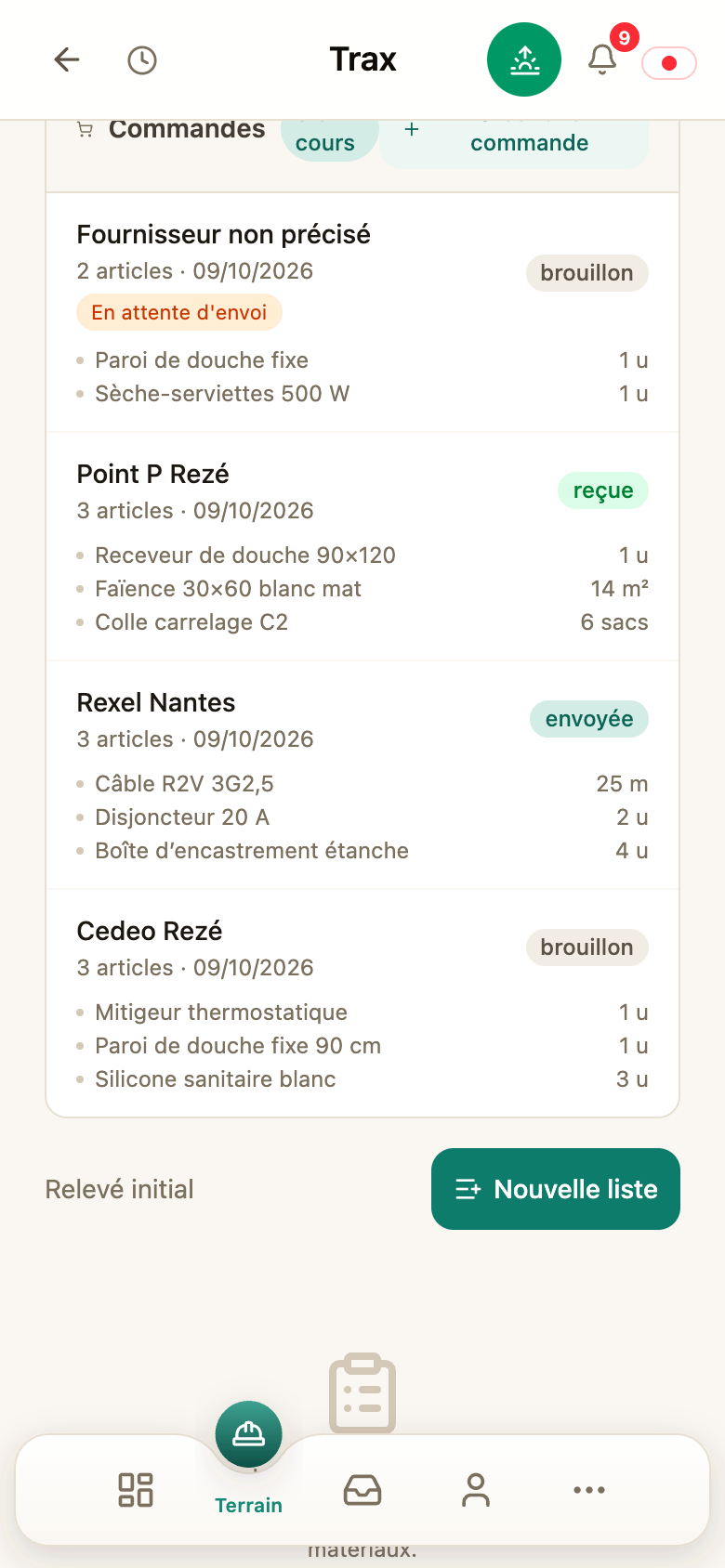
- la commande affiche son nouvel état avec « En attente d'envoi » sous son nom ;
- les gestes partent au retour du réseau, dans l'ordre (une réception attend la validation qui la précède) ;
- une commande validée sans réseau garde l'heure où vous l'avez validée ; son e-mail part au retour du réseau, une seule fois, avec le fournisseur choisi dans la fenêtre ;
- l'adresse du fournisseur et les droits sont relus au retour du réseau : un envoi devenu impossible est refusé (« Refusé », avec la raison) et la commande reste en Brouillon ;
- la liste des fournisseurs n'est proposée sans réseau que si elle a déjà été lue sur ce téléphone ; sinon, tapez le nom ;
- si cet e-mail ne peut pas partir à ce moment-là, la validation passe « en échec » et la commande reste en Brouillon : Réessayer depuis « en échec » ;
- un geste refusé affiche « Refusé » et son motif.
Si l'envoi d'un article est en échec, la commande affiche « Bloqué par un envoi en échec » : « Valider la commande » et « Marquer reçue » restent grisés tant que l'article n'est pas réglé depuis « en échec » (Réessayer renvoie l'article puis la validation).
Une commande créée sans réseau puis refusée par le serveur reste visible en rouge, mais son détail est en lecture seule : plus aucun bouton d'action.
Si deux personnes agissent en même temps sur la même commande, un seul geste passe ; l'autre reçoit « La commande a changé entre-temps ».
Les commandes sur la fiche
L'onglet Matériaux d'un chantier ou d'un dépannage montre aussi un bloc Commandes (pour un dépannage, ce sont les commandes du client). Les commandes faites sans réseau y apparaissent avec leur pastille. Valider, recevoir et supprimer se font depuis la page Matériaux → Commandes.
Les commandes de vos chantiers et dépannages en cours sont gardées sur le téléphone, comme les matériaux et les tâches. Sans réseau, le bloc les montre avec leur statut. Il faut l'option Liste de matériaux et le droit de voir les commandes.
Le message « La liste des commandes n'est pas disponible sans réseau. » ne s'affiche plus que si la liste n'a jamais pu être lue sur ce téléphone (fiche jamais ouverte avec du réseau, par exemple).
Permissions
| Permission | Permet de |
|---|---|
commande:create | Créer une commande |
commande:read | Voir les commandes |
commande:receive | Marquer une commande comme reçue |
commande:validate | Valider une commande (passer de Brouillon à Envoyée) |
commande:delete | Supprimer une commande en brouillon |
commande:send_supplier | Envoyer la commande au fournisseur en la validant (d'office : chef d'entreprise) ; nécessaire pour valider une commande qui « attend » |
commande:send_supplier_only | Envoyer au fournisseur sans prévenir l'équipe (d'office : chef d'entreprise) |
settings:update (Paramètres : Modifier) | Voir et modifier la liste des fournisseurs et l'interrupteur « Envoyer aussi au fournisseur » |
Questions fréquentes
La liste de matériaux est-elle liée aux devis ?
Pour l'instant, listes de matériaux et devis sont indépendants. L'intégration (importer automatiquement les matériaux d'un devis dans la liste) est en réflexion pour une prochaine version.
Peut-on avoir plusieurs listes pour un même chantier ?
Chaque chantier a une seule liste de matériaux dans laquelle vous ajoutez autant d'articles que nécessaire. Pour différencier les phases de chantier, utilisez la colonne Référence ou des noms d'articles explicites.