Planning
L'option Planning donne un agenda de la semaine pour organiser qui fait quoi, quel jour et à quelle heure : chantiers, dépannages, rendez-vous clients.
Planning doit être activée dans Paramètres → Options.
Accéder au planning
Menu → Planning.
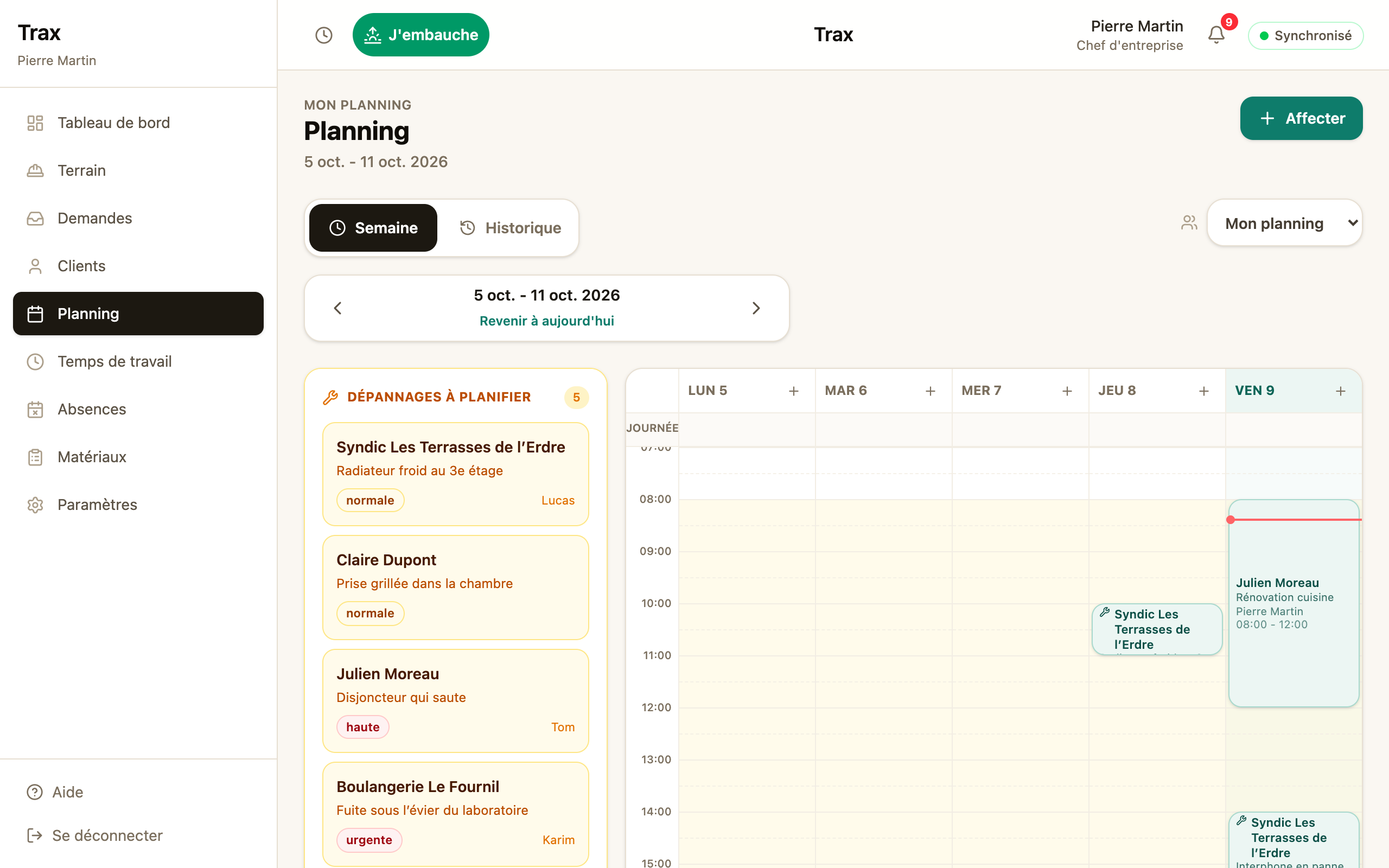
La semaine (ordinateur)
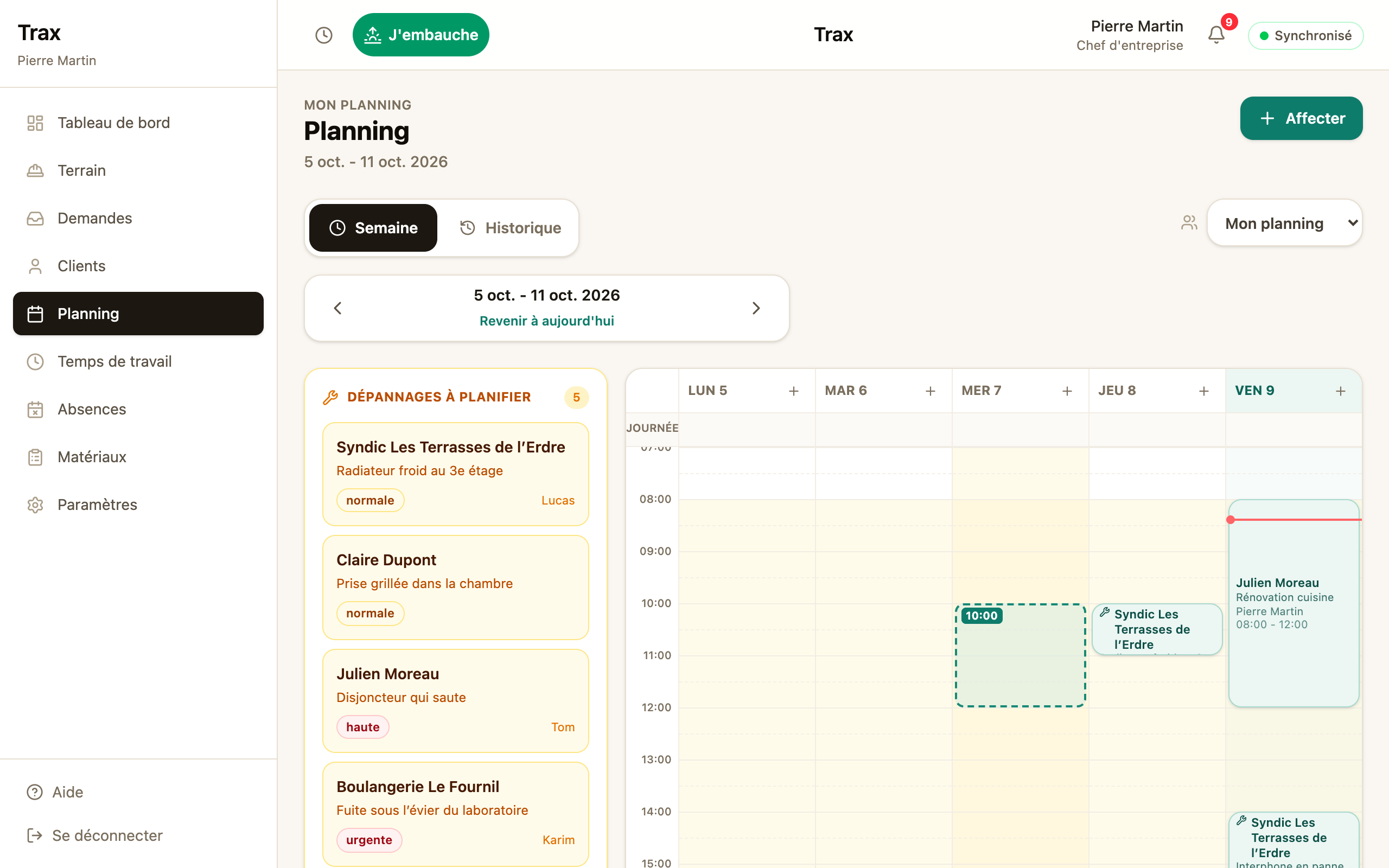
Sur ordinateur, le planning affiche la semaine sous forme de grille horaire : une colonne par jour, les heures de haut en bas. Changez de semaine avec les flèches en haut ; « Revenir à aujourd'hui » ramène à la semaine en cours.
- Chaque affectation est un bloc posé à son heure. Sa hauteur montre sa durée.
- Une affectation sans heures (pour la journée entière) s'affiche dans la bande « Journée » en haut du jour.
- Les noms des chantiers et des clients sont affichés en entier.
- Une ligne rouge marque l'heure actuelle.
Le bouton « Historique » affiche les événements passés sous forme de liste.
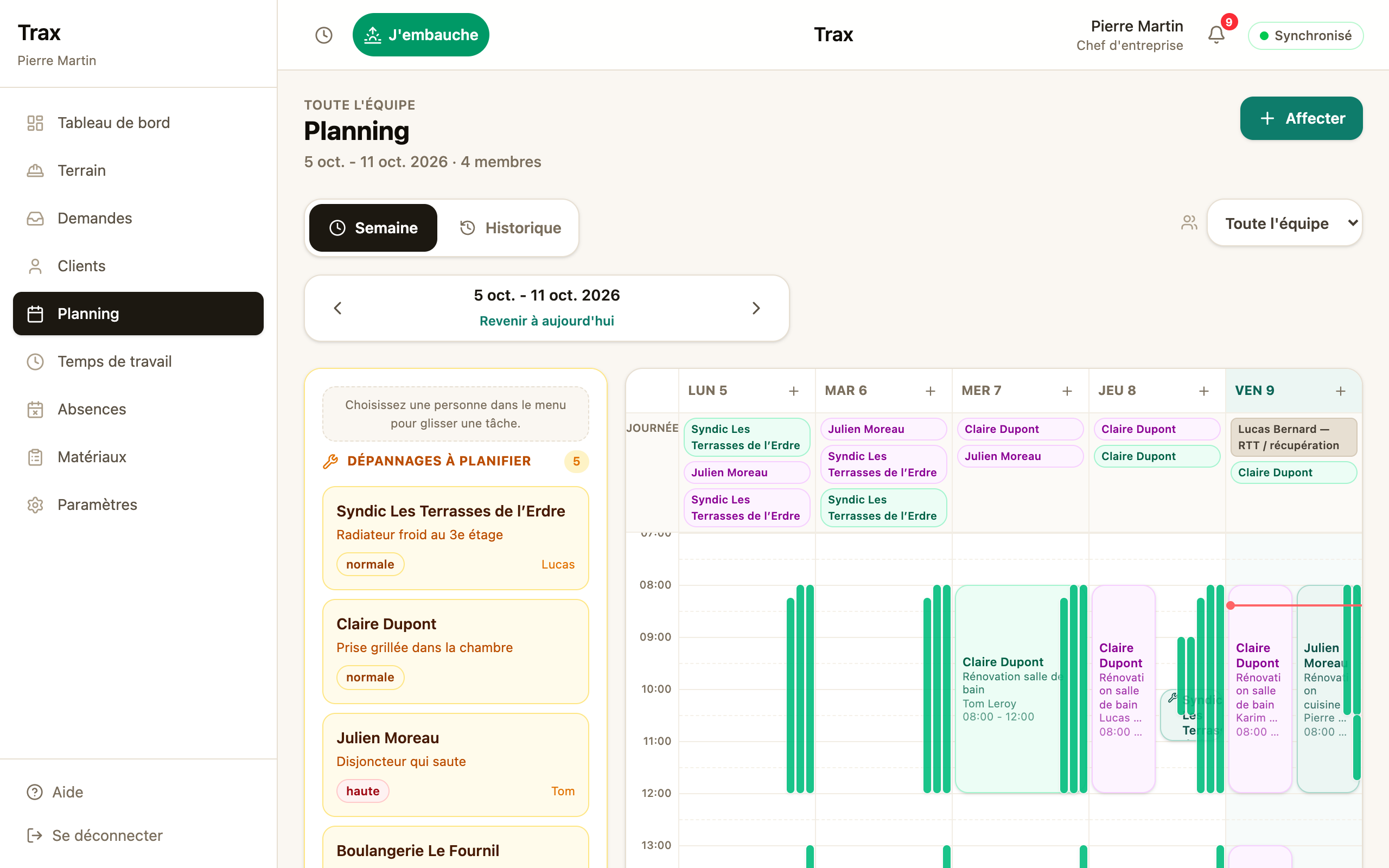
Quel planning afficher
Le menu en haut du planning permet de choisir :
- Mon planning ;
- le planning d'une personne de l'équipe ;
- Toute l'équipe : une couleur par personne.
Seules les personnes qui ont le droit de voir le planning de l'équipe ont ce choix.
Sur téléphone
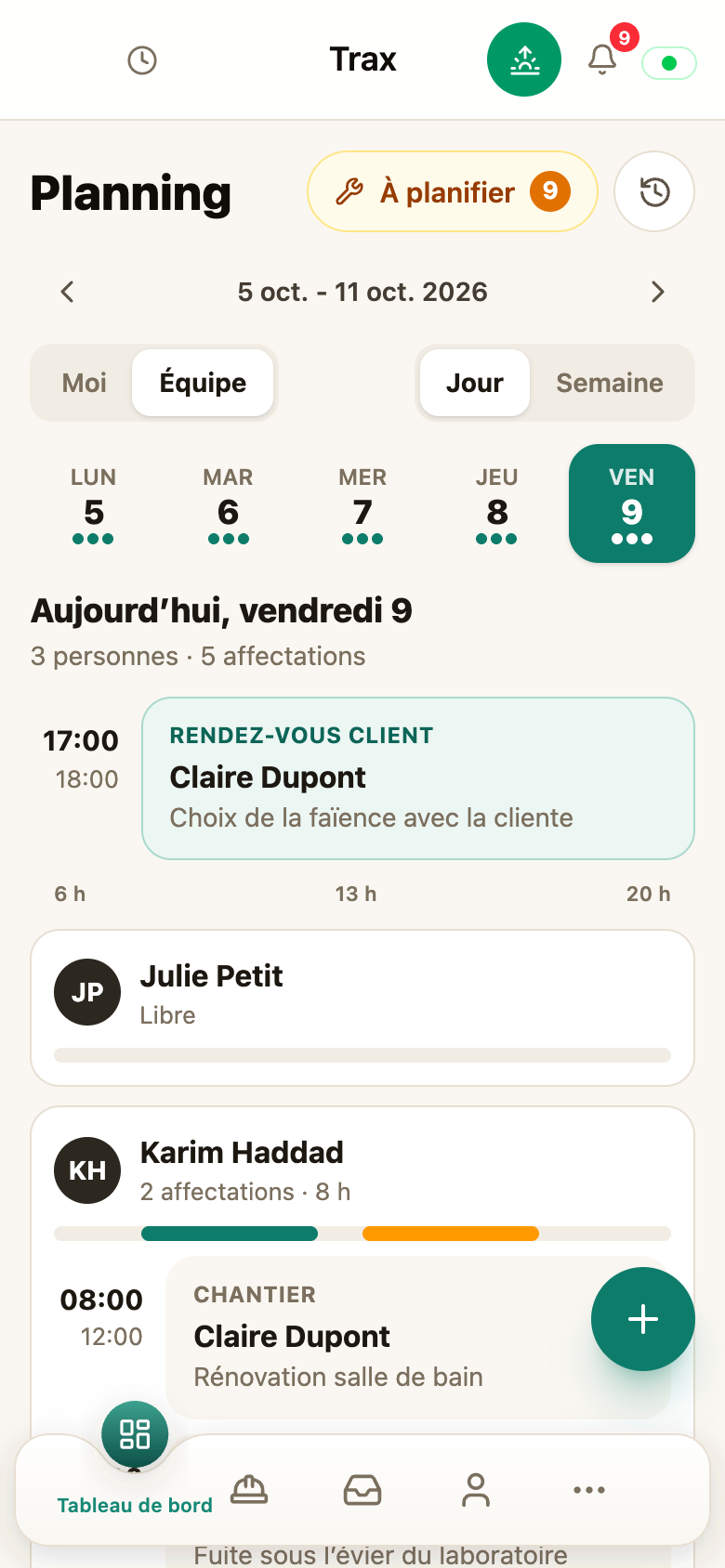
Sur téléphone, le planning s'ouvre sur la journée, en liste, avec de grosses heures et des cartes lisibles.
En haut de l'écran :
- « À planifier », avec le nombre de fiches qui attendent (pour ceux qui peuvent modifier le planning) : ouvre la liste des fiches à planifier ;
- le bouton Historique (une horloge) : les événements passés ;
- les flèches pour changer de semaine, et « Revenir à aujourd'hui » quand vous n'êtes plus sur la semaine en cours ;
- « Moi » / « Équipe » : votre planning, ou celui de toute l'équipe (si vous avez le droit de le voir) ;
- « Jour » / « Semaine » : la journée en liste, ou la semaine.
Le bouton rond +, en bas à droite, ouvre « Affecter » pour le jour affiché.
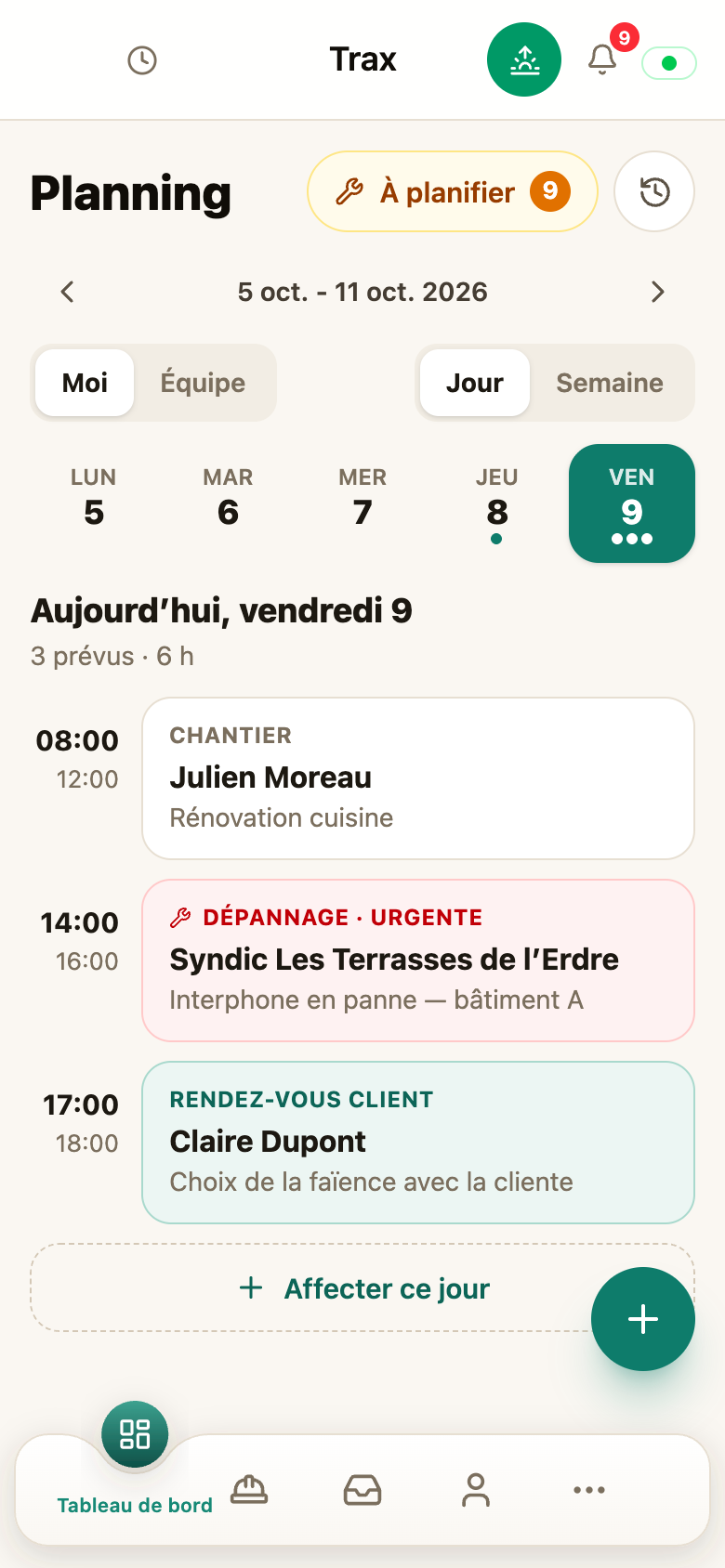
La vue Jour
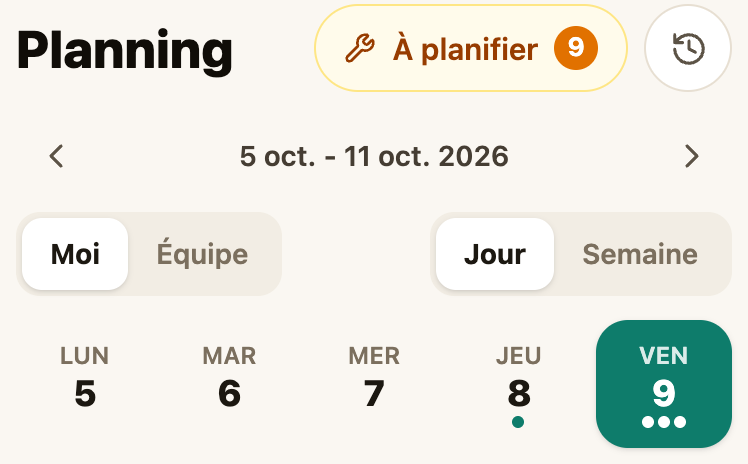
Une bande des 7 jours permet de changer de jour d'un toucher ; les petits points sous chaque jour disent combien de choses y sont prévues. En dessous, la journée en liste, avec le créneau de chaque carte.
Le bouton « Affecter ce jour » ouvre le volet d'affectation, jour déjà rempli.
L'équipe du jour
En « Équipe » + « Jour », chaque personne a sa carte : ce qu'elle fait, à quelle heure, et une barre qui montre ses heures occupées. Une personne sans rien de prévu est marquée « Libre », une personne absente « Absent ». On voit tout de suite qui est disponible.
La semaine de l'équipe
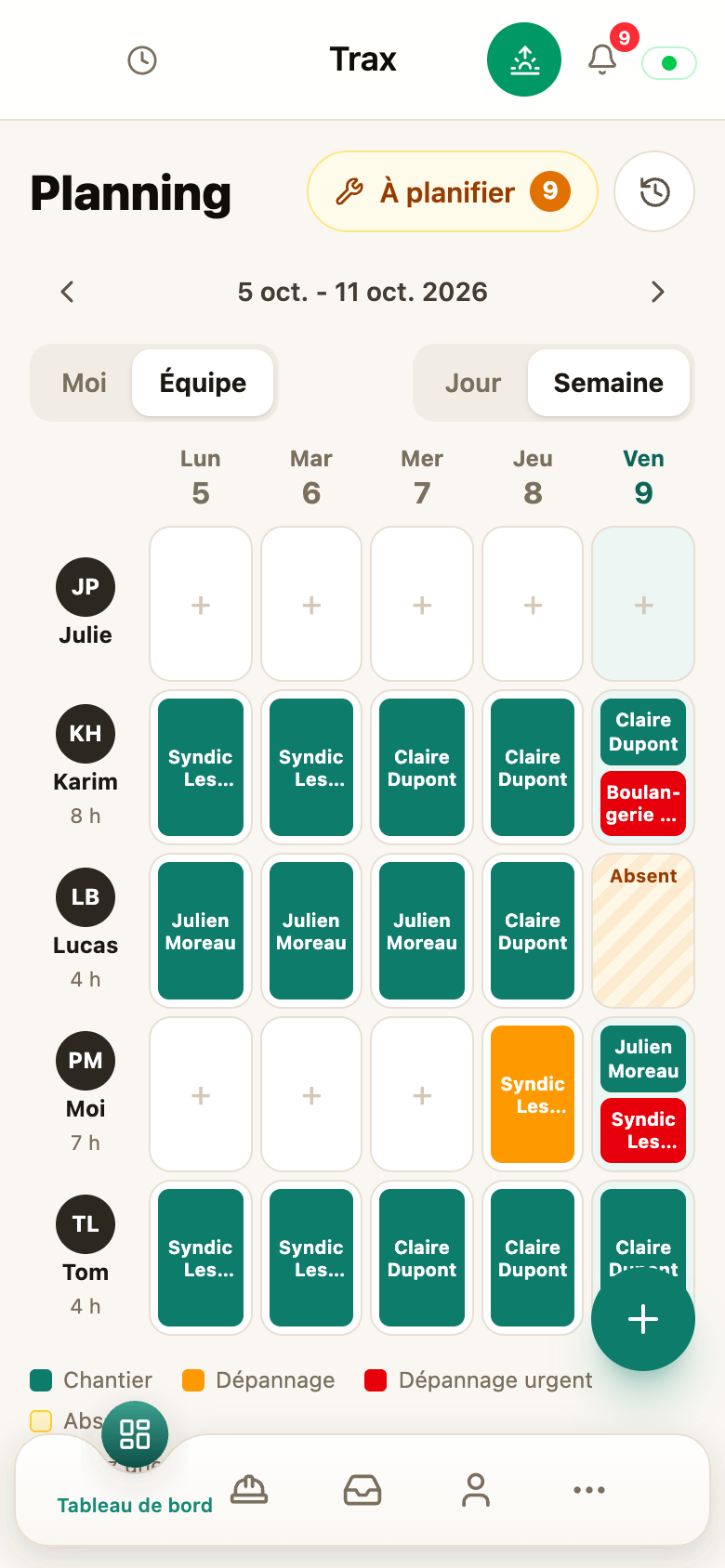
En « Équipe » + « Semaine », un tableau montre une ligne par personne et une case par jour : ce qu'elle fait, ses absences, et ses heures de la semaine. Les couleurs distinguent Chantier, Dépannage et Dépannage urgent ; une absence est en ambre (« Absent », ou « Demandé » si elle attend une réponse).
- Touchez une case pour ouvrir la journée de la personne.
- Touchez un + dans une case libre pour l'affecter ce jour-là : la personne et la date sont déjà remplies.
Planifier
Le volet « Affecter »
Pour ceux qui peuvent modifier le planning, toutes ces portes ouvrent le même volet :
- le bouton « Affecter » en haut du planning (ordinateur), ou le bouton rond + (téléphone) ;
- le + en tête d'un jour (ordinateur), ou « Affecter ce jour » (téléphone) ;
- un + du tableau de la semaine de l'équipe (téléphone) ;
- « Planifier » sur une carte de la liste « À planifier » (téléphone) ;
- le bouton « Planifier » de la fiche (voir Planifier depuis la fiche).
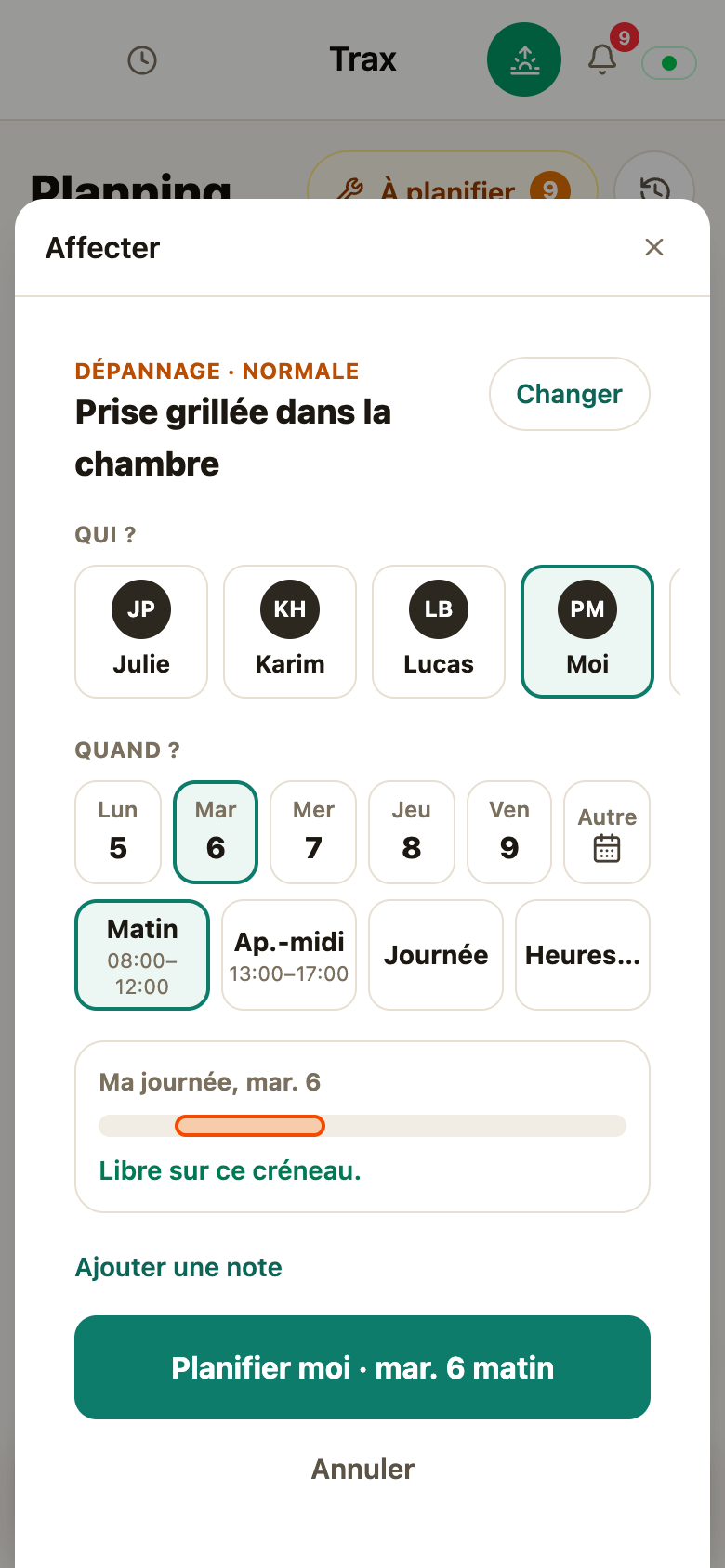
Le volet pose quatre questions, avec de gros boutons :
- « Quoi ? » — la fiche. Les dépannages et chantiers à planifier sont proposés d'office ; la recherche (« Chercher un chantier, un client… ») retrouve n'importe quel chantier ou dépannage par son nom ou son client. « Changer » permet de revenir sur le choix. Cette question n'est pas posée quand on part d'une fiche ou d'une carte.
- « Qui ? » — « Moi », un collègue, ou une équipe.
- « Quand ? » — un jour de la semaine, ou « Autre » pour choisir une date.
- Le créneau — « Matin », « Ap.-midi », « Journée », ou « Heures… » pour saisir le Début et la Fin. Le matin et l'après-midi suivent les horaires de travail de la personne.
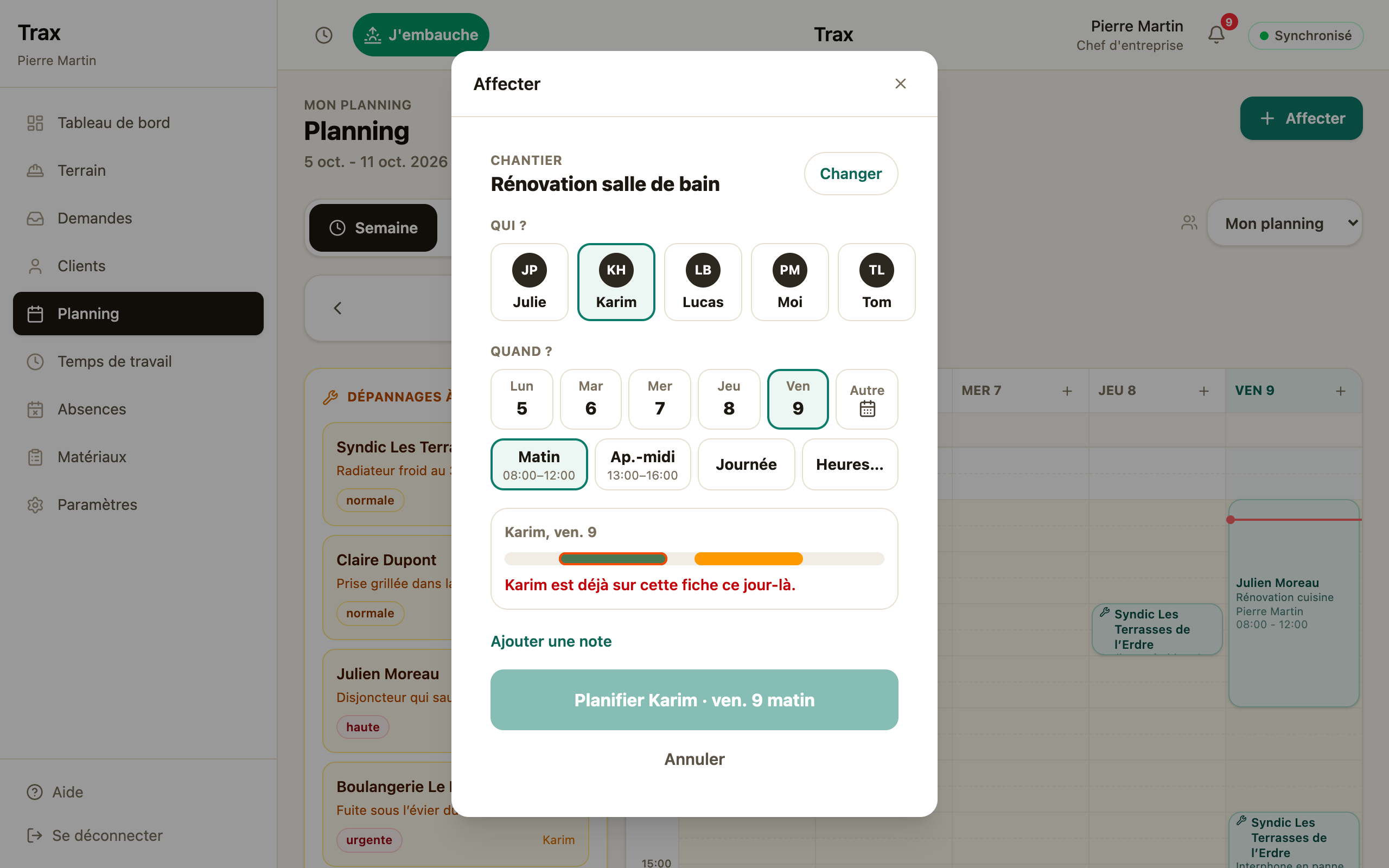
En dessous, un aperçu de la journée de la personne montre ce qu'elle a déjà, et le créneau choisi :
| L'aperçu dit | Ce que ça veut dire |
|---|---|
| « Libre sur ce créneau. » | Rien ne gêne |
| « Déjà sur « … » de 08:00 à 12:00 — chevauchement » | La personne est déjà occupée à ce moment-là. Vous pouvez quand même valider |
| Le type d'absence | La personne est absente ce jour-là |
| « … est déjà sur cette fiche ce jour-là. » | Une même personne ne peut être affectée qu'une fois par jour à la même fiche : le bouton de validation est grisé |
« Ajouter une note » ouvre un champ libre, visible sur le planning.
Le gros bouton du bas résume ce qui va être fait, par exemple « Planifier Paul · mar. 7 matin ». « Annuler » referme le volet sans rien enregistrer.
Un chantier peut être planifié plusieurs fois (autres jours, autres personnes).
Glisser depuis « à planifier » (ordinateur)
À côté du planning, la colonne « à planifier » liste les Dépannages à planifier et les Chantiers à planifier (avec les mots de votre Dictionnaire).
Choisissez d'abord une personne dans le menu, puis glissez la carte sur la grille. Un contour montre où elle va se poser. L'affectation est créée directement, à l'heure du dépôt (au quart d'heure près), pour 2 heures, sans passer par le volet. Pour choisir le créneau ou une équipe, utilisez plutôt le + du jour.
Planifier depuis la fiche
Sur la fiche d'un chantier (brouillon ou en cours) ou d'un dépannage (ouvert ou en cours), le bouton « Planifier », à côté de « Appeler », ouvre le planning dans une fenêtre, par-dessus la fiche.
La carte de la fiche y remplace la colonne « à planifier » : glissez-la sur la grille (ordinateur), ou touchez « Planifier » sur la carte (téléphone). Le + d'un jour planifie aussi cette fiche. La fenêtre reste ouverte pour ajouter d'autres créneaux.
Le bouton n'apparaît que pour les personnes qui peuvent modifier le planning, et pas sur une fiche créée sans réseau tant qu'elle n'est pas envoyée.
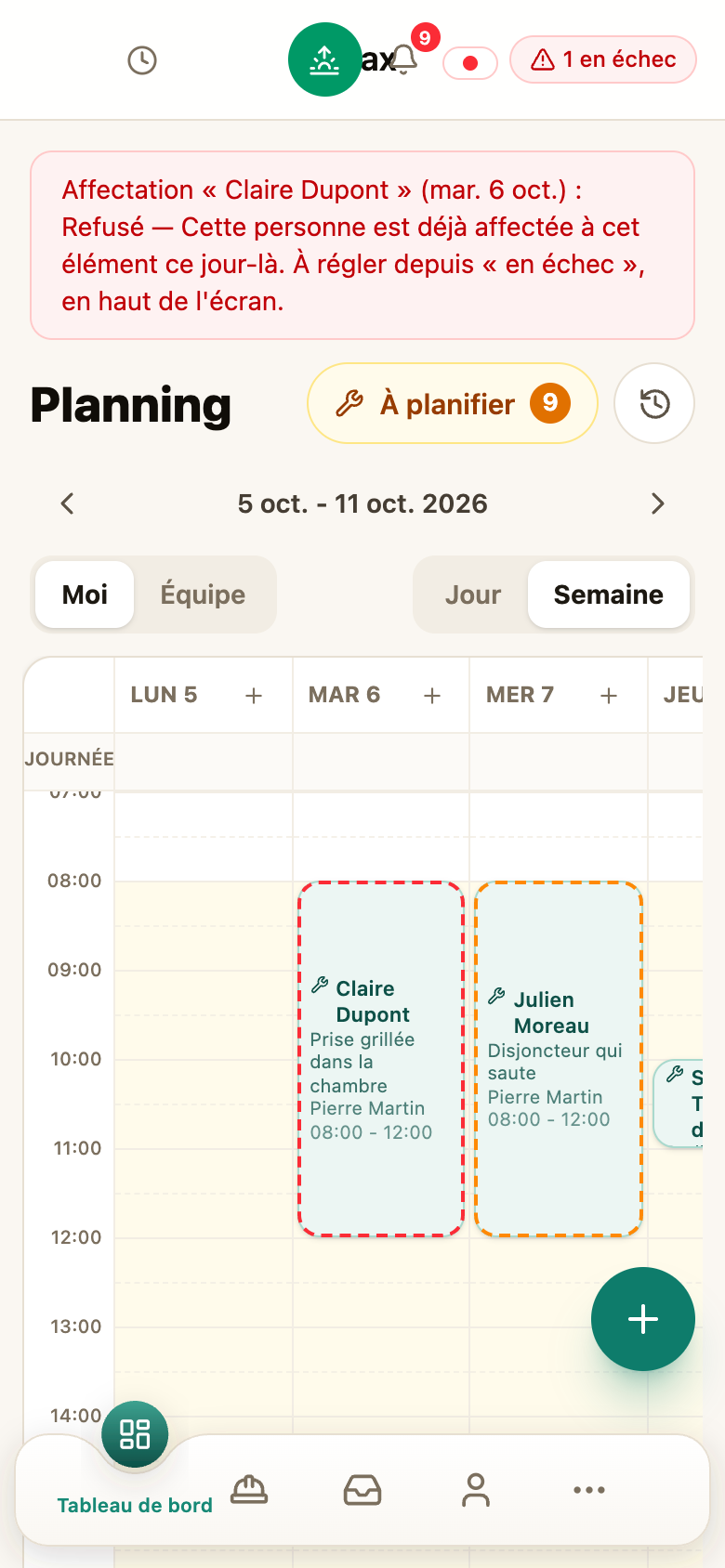
Si une affectation ne peut pas être créée, le motif s'affiche dans un bandeau rouge en haut du planning. Fermez-le avec sa croix. Pour une équipe, valider de nouveau ne renvoie que les personnes refusées.
Modifier une affectation
Sur ordinateur :
- tirez le bord bas d'un bloc pour allonger ou raccourcir la tâche (par quart d'heure) ;
- attrapez le bloc pour le déplacer vers une autre heure ou un autre jour ;
- glissez un bloc dans la bande « Journée » pour retirer ses heures, ou une pastille « Journée » dans la grille pour lui en donner ;
- la touche Échap annule le geste en cours.
Le menu d'une affectation s'ouvre d'un clic (ou clic droit) sur ordinateur, d'un appui sur téléphone, ou avec le bouton ⋯ :
| Action | Effet |
|---|---|
| Copier vers… | Crée la même affectation (même jour, mêmes heures) pour une autre personne |
| Déplacer vers… | Donne l'affectation à une autre personne |
| Modifier les heures | Change le début et la fin, ou les efface pour repasser à la journée |
| Ouvrir la fiche | Ouvre le chantier ou le dépannage |
| Supprimer | Retire l'affectation |
Le prévu et le réalisé
À droite de chaque jour, une fine barre montre la journée réellement vécue :
| Couleur | Signification |
|---|---|
| Vert | Temps passé au chrono sur un chantier ou dépannage. Survolez ou touchez pour voir le détail |
| Ambre | Pause |
| Ambre clair | Pause courte payée |
| Gris | Présent, mais sans chrono (trajet, attente…) |
Les pauses et les trajets n'apparaissent que si l'option Temps de travail est active. Le temps saisi à la main, sans heure de début ni de fin, est totalisé en bas de la colonne.
Horaires de travail
Les horaires normaux de travail apparaissent en fond du planning quand on regarde une seule personne. Ils sont purement indicatifs : rien n'empêche de planifier en dehors.
- Horaires de l'entreprise : Paramètres → Options → Planning (roue crantée) → Horaires de travail.
- Horaires d'une personne : Paramètres → Équipe → Modifier. Aucun jour coché = elle suit les horaires de l'entreprise. Le chef d'entreprise règle les siens sur sa propre ligne, marquée « (vous) ».
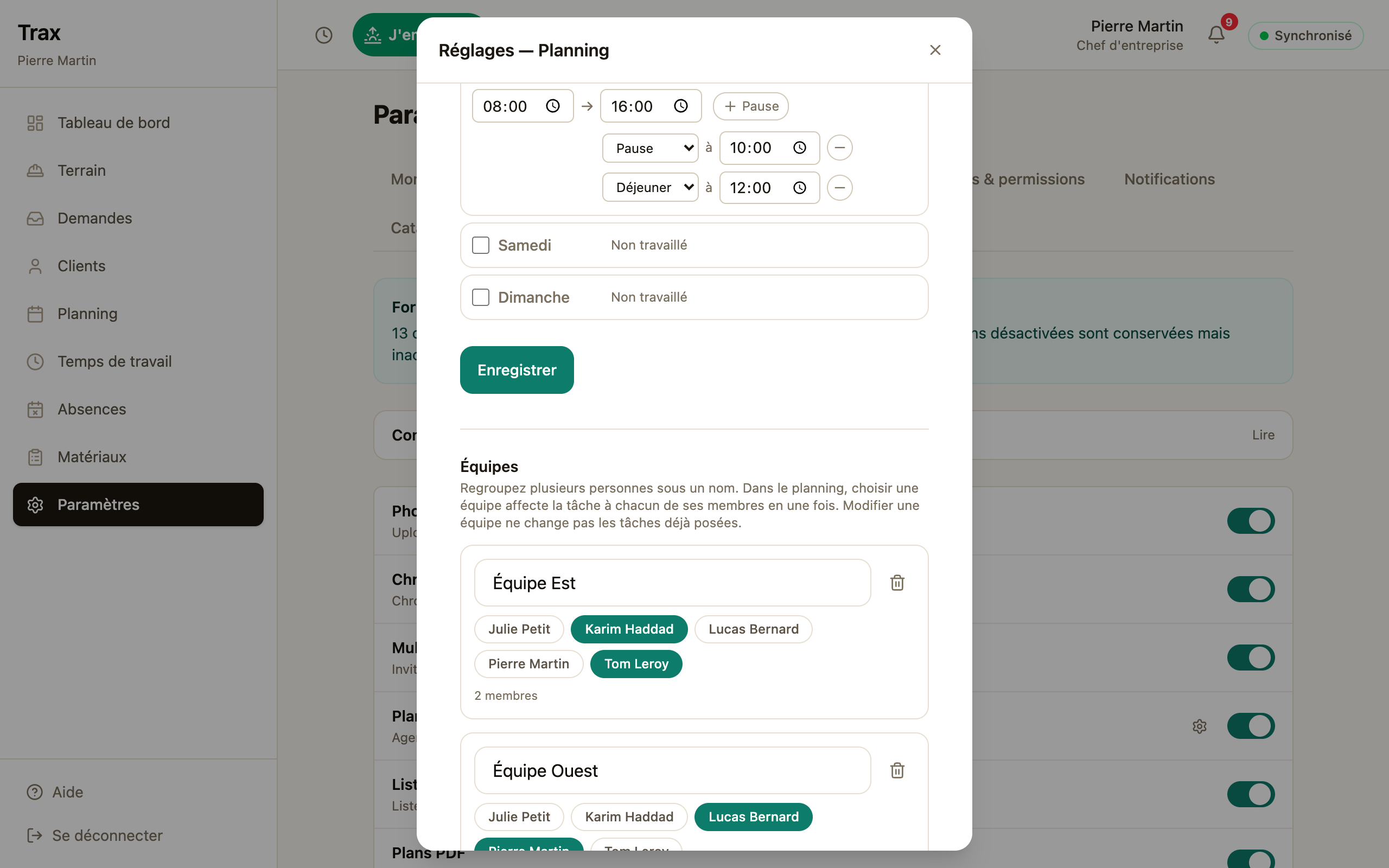
Pour chaque jour travaillé : heure de début, heure de fin, et les pauses prévues. Le bouton + Pause en ajoute une ; choisissez « Pause » (courte) ou « Déjeuner » et son heure, qui doit tomber dans la journée. Le bouton − la retire. Aucune pause n'est obligatoire.
Ces horaires servent aussi à proposer l'heure de fin d'un chrono oublié, et, avec l'option Temps de travail, au bouton de pause et à la débauche oubliée.
Absences dans le planning
Quand l'option Temps de travail est active, le planning affiche les congés et absences de la semaine : sur ordinateur dans la bande « Journée », sur téléphone en tête de la carte du jour.
- Absence acceptée : étiquette grise.
- Demande en attente : étiquette en pointillés « Absence demandée ».
- Une demi-journée ou des heures sont précisées (le matin, l'après-midi, de 14:00 à 16:00).
- En vue « Toute l'équipe », le nom de la personne précède l'étiquette.
Le type d'absence (congés payés, maladie…) n'est visible que par la personne elle-même et par ceux qui voient les temps de tous. Les autres voient seulement « Absence ».
Si vous affectez, déplacez ou copiez une tâche vers une personne absente ce jour-là, Trax demande « L'affecter quand même ce jour-là ? ». Annuler n'enregistre rien.
Changements faits sans réseau
Affecter, déplacer, supprimer
Le planning se modifie sans réseau :
- une affectation créée (depuis le volet, une copie ou un dépôt sur la grille) s'affiche tout de suite avec « En attente d'envoi », et reste affichée même si l'application redémarre ;
- déplacer une affectation (autre jour, autres heures, autre personne) ou la supprimer se voit aussitôt et ne revient pas en arrière.
Tout part seul au retour du réseau. Le même changement apparaît dans « Ma journée » (tableau de bord) et dans l'onglet « Aujourd'hui » de la voiture.
Si le serveur refuse un changement (personne déjà affectée à cette fiche ce jour-là, par exemple), la carte reste à sa place, bordée de rouge, et un bandeau rouge en haut du planning dit qui, quoi, quel jour et pourquoi. Le refus se règle depuis « en échec », en haut de l'écran. Voir Mode hors-ligne.
Statut et priorité des fiches
Quand vous changez la priorité d'un dépannage ou le statut d'un chantier sans réseau, le planning affiche déjà la nouvelle valeur, avec la mention « En attente d'envoi ». Si le serveur la refuse, la carte affiche « Refusé » et le motif. Le planning se met à jour tout seul après l'envoi.
Un chantier passé « Terminé » sans réseau reste dans la colonne « à planifier » jusqu'à l'envoi.
Rendez-vous clients
Avec l'option Demande client (prise de rendez-vous en ligne), les rendez-vous pris par les clients apparaissent dans le planning dans un cadre vert pâle marqué « Rendez-vous client » (« RDV » sur ordinateur), en lecture seule ; sur ordinateur, un rendez-vous pas encore confirmé est en pointillés orange, marqué « RDV · à valider » (ou « RDV · date proposée »).
Réglages
Dans Paramètres → Options → Planning (roue crantée), pour toute l'entreprise :
- Afficher le samedi et le dimanche : décoché par défaut. Masquer le week-end n'efface rien.
- Plage horaire : les heures affichées (06:00 à 20:00 par défaut). La plage s'élargit toute seule si une tâche déborde.
- Horaires de travail : voir plus haut.
- Équipes : voir ci-dessous.
Les équipes
Dans Paramètres → Options → Planning (roue crantée), rubrique « Équipes » : « Ajouter une équipe », donnez-lui un nom (« Nom de l'équipe »), touchez le nom de chaque membre (il passe en vert), puis « Enregistrer les équipes ».
Dans le volet d'affectation, les équipes apparaissent après les personnes, à la question « Qui ? ». Affecter une équipe ajoute la tâche au planning de chacun de ses membres.
Modifier une équipe ensuite (ajouter ou retirer quelqu'un) ne change pas les affectations déjà posées.
Droits
| Droit | Permet de |
|---|---|
| Voir le sien | Voir son propre planning |
| Voir celui de l'équipe | Voir le planning de toute l'équipe |
| Gérer | Créer, modifier et supprimer des affectations |
Questions fréquentes
Le planning est-il relié à Google Agenda ou Outlook ?
Le lien avec Google Agenda existe pour les rendez-vous clients (option Demande client, prise de rendez-vous en ligne). Le planning de l'équipe, lui, ne se recopie pas dans un agenda externe.
Peut-on planifier plusieurs semaines à l'avance ?
Oui. Avancez jusqu'à la semaine voulue avec les flèches. Il n'y a pas de limite.
Un ouvrier peut-il voir le planning des autres ?
Seulement s'il a le droit « Voir celui de l'équipe ». Par défaut, un ouvrier ne voit que son propre planning. Cela se change dans Paramètres → Rôles.
Peut-on planifier quelqu'un qui est en congé ?
Oui, Trax demande seulement une confirmation. Une absence d'une heure, par exemple, n'empêche pas de travailler le reste de la journée.